Izdevums
- Jūsu ESET produkts atklāj draudus Win32/Sirefef, Patched.B.Gen vai Conedex
- Jūs uzskatāt, ka esat inficēts ar negodīgu antivīrusu, piemēram, "Open Cloud Security"
- Jūs saņemat ziņojumu "Kļūda saziņā ar kodolu"
Sīkāka informācija
- Šī ļaunprātīgā programmatūra ir pazīstama arī kā "ZeroAccess" vai "Max++", un ESET konstatē visus šī apdraudējuma variantus kā Win32/Sirefef
Risinājums
I. Lejupielādējiet rīku ESETSirfefCleaner
Noklikšķiniet uz saites zemāk, lai lejupielādētu ESETSirefefCleaner rīku. Saglabājiet failu savā darbvirsmā un turpiniet II daļu.
II. Palaist ESETSirefefCleaner rīku
- Darbvirsmas ekrānā divreiz noklikšķiniet uz ESETSirefefCleaner, ko lejupielādējāt I daļā.
- Ja parādās drošības paziņojumi, noklikšķiniet uz Turpināt vai Palaist.
- Tiks parādīts paziņojums "Win32/Sirefef.EV atrasts jūsu sistēmā" Ja ir atrasta infekcija. Nospiediet Y uz tastatūras, lai noņemtu infekciju.
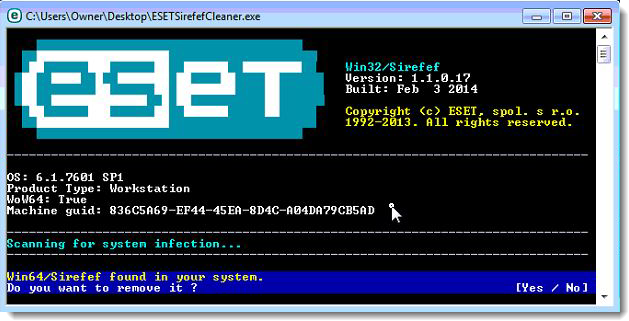
1-1. attēls
- Kad rīks ir palaists, pēc datora restartēšanas tiks parādīts uzaicinājums atjaunot sistēmas pakalpojumus. Nospiediet Y uz tastatūras, lai atjaunotu sistēmas pakalpojumus un restartētu datoru.
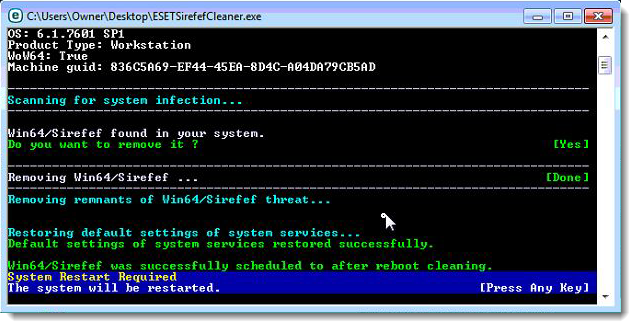
1.-2. attēls
- Kad dators ir restartēts, ja tiek parādīts drošības paziņojums, noklikšķiniet uz Jā vai Atļaut un pēc tam turpiniet tālāk III daļā.
- Atveriet ESET Smart Security vai ESET NOD32 Antivirus. Kā atvērt savu ESET produktu?#
- Noklikšķiniet uz Datora skenēšana → Pielāgota skenēšana. .. un no Skenēšanas profila nolaižamajā izvēlnē izvēlieties Padziļināta skenēšana.
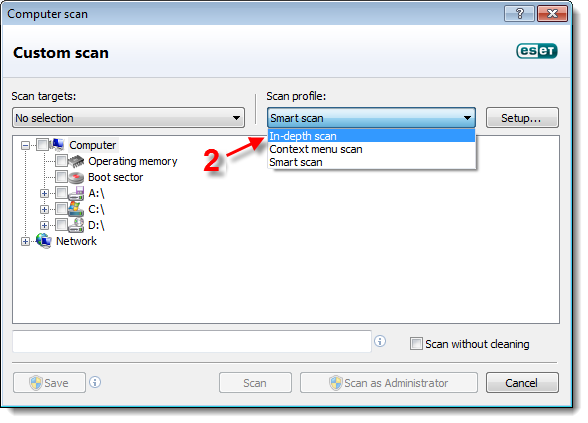
1-3. attēls
- Atlasiet izvēles rūtiņu blakus Dators un noklikšķiniet uz Skenēt. Skenēšanas laikā tiks noņemtas visas ļaunprātīgās programmatūras paliekas, kas joprojām ir palikušas jūsu sistēmā.
Windows XP lietotāji: Izvēlieties izvēles rūtiņu blakus My Computer un pēc tam noklikšķiniet uz Scan.
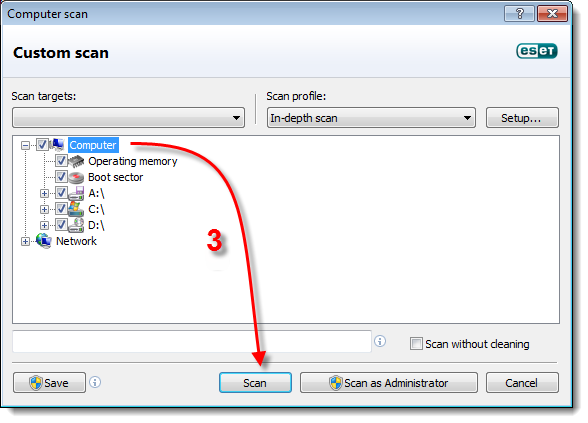
1.-4. attēls
IV. Problēmu novēršana
Ja pēc I-III daļā minēto darbību veikšanas problēma nav atrisināta, izpildiet tālāk sniegtos norādījumus:
-
- Noklikšķiniet uz Sākums → Visas programmas → Aksesuāri. Ar peles labo pogu noklikšķiniet uz komandu uzvednes un konteksta izvēlnē izvēlieties Palaist kā administrators
- Windows 8 lietotāji: Nospiediet Windows taustiņu + Q, lai atvērtu programmu meklēšanu, un meklēšanas laukā ierakstiet cmd. Kad rezultātos parādās programma cmd, noklikšķiniet uz tās ar peles labo pogu un konteksta izvēlnē izvēlieties Palaist kā administrators.
- Noklikšķiniet uz Sākums → Visas programmas → Aksesuāri. Ar peles labo pogu noklikšķiniet uz komandu uzvednes un konteksta izvēlnē izvēlieties Palaist kā administrators
- Komandu uzvednē ierakstiet CD %userprofile%\desktop. Katalogs mainīsies, norādot, ka piekļūstat failiem no darbvirsmas.
- Lai palaistu ESETSirefefCleaner rīku manuālā labošanas režīmā, ievadiet komandu ESETSirefefCleaner.exe /f
Kopā ar ESETSirefefCleaner.exe var izmantot šādus slēdžus- /d => Izveidot žurnālu: Skeneris izveidos savas darbības žurnālu, ko var iesniegt ESET tālākai analīzei. Mēs iesakām izmantot šo slēdzi, lai ESET tehniskā atbalsta aģenti nepieciešamības gadījumā varētu pārbaudīt šos žurnālus.
- /s => Klusais režīms: Faili tiks tīrīti/dešifrēti fonā, neradot žurnālus.
- /f => Piespiedu tīrīšana: Visi inficētie faili tiks iztīrīti vai atšifrēti bez lietotāja pieprasījuma.
- /r => Atjaunot sistēmas pakalpojumus: Mēģina atjaunot visus sistēmas komponentus, kurus ļaunprātīgā programmatūra ir atspējojusi vai sabojājusi.
- Kad rīks būs pabeigts, jums tiks piedāvāts restartēt datoru. Noklikšķiniet uz Jā, lai restartētu.
- Kad dators ir restartēts, izpildiet šā raksta III daļā sniegtos norādījumus, lai veiktu datora skenēšanu.


