Издание
- Вашият продукт на ESET открива заплахата Win32/Sirefef, Patched.B.Gen или Conedex
- Смятате, че сте заразени с измамна антивирусна програма, като например "Open Cloud Security"
- Получавате съобщение "Грешка при комуникация с ядрото"
Подробности
- Този зловреден софтуер е известен също като "ZeroAccess" или "Max++" и ESET открива всички варианти на тази заплаха като Win32/Sirefef
Решение
I. Изтеглете инструмента ESETSirfefCleaner
Щракнете върху връзката по-долу, за да изтеглите инструмента ESETSirefefCleaner. Запазете файла на работния си плот и продължете към част II.
II. Стартиране на инструмента ESETSirefefCleaner
- На работния плот щракнете два пъти върху инструмента ESETSirefefCleaner, който изтеглихте в част I.
- Ако се появят известия за сигурност, щракнете върху Продължи или Изпълни.
- Ще се покаже съобщението "Win32/Sirefef.EV found in your system" (Win32/Sirefef.EV открит във вашата система) Ако е открита инфекция. Натиснете Y на клавиатурата, за да премахнете инфекцията.
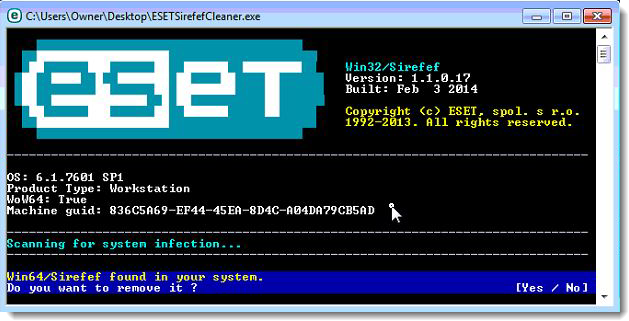
Фигура 1-1
- След като инструментът бъде стартиран, ще бъдете подканени да възстановите системните услуги, след като рестартирате компютъра си. Натиснете Y на клавиатурата, за да възстановите системните услуги и да рестартирате компютъра си.
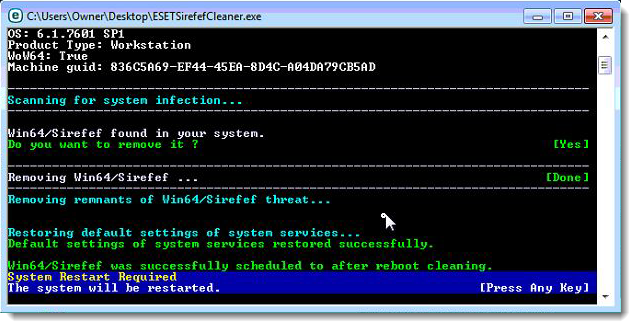
Фигура 1-2
- След като компютърът ви бъде рестартиран, ако се появи известие за сигурност, щракнете върху Yes (Да) или Allow (Разреши). и след това продължете към част III по-долу.
III. Извършване на сканиране на компютъра
- Отворете ESET Smart Security или ESET NOD32 Antivirus. Как
- Щракнете върху Сканиране на компютъра → Потребителско сканиране. .. и изберете Задълбочено сканиране от падащото меню Профил на сканиране.
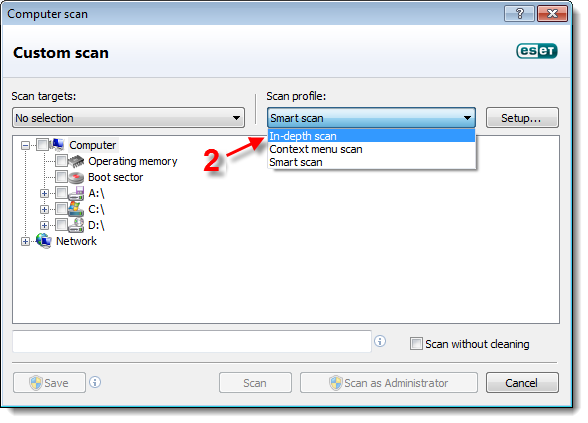
Фигура 1-3
- Поставете отметка в квадратчето до Компютър и щракнете върху Сканиране. Сканирането ще премахне всички остатъци от зловредния софтуер, които все още са останали в системата ви.
Потребители на Windows XP: Изберете квадратчето за отметка до Моят компютър и щракнете върху Сканиране.
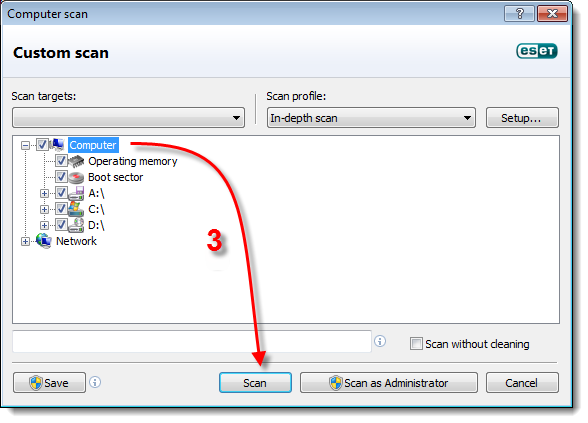
Фигура 1-4
IV. Отстраняване на неизправности
Ако след изпълнение на стъпките в части I-III по-горе проблемът не е разрешен, следвайте инструкциите по-долу:
-
- Щракнете върху Старт → Всички програми → Аксесоари. Щракнете с десния бутон на мишката върху Command Prompt и изберете Run as administrator (Изпълни като администратор ) от контекстното меню
- Потребители на Windows 8: Натиснете клавиша Windows + Q, за да отворите търсене на приложения, и въведете cmd в полето за търсене. Щракнете с десния бутон на мишката върху приложението cmd, когато то се появи в резултатите, и изберете Run as administrator (Изпълни като администратор ) от контекстното меню.
- Щракнете върху Старт → Всички програми → Аксесоари. Щракнете с десния бутон на мишката върху Command Prompt и изберете Run as administrator (Изпълни като администратор ) от контекстното меню
- В командния ред въведете CD %userprofile%\desktop. Директорията ще се промени, за да покаже, че получавате достъп до файловете от вашия работен плот.
- За да стартирате инструмента ESETSirefefCleaner в режим на ръчна поправка, въведете командата ESETSirefefCleaner.exe /f
Следните превключватели могат да се използват с ESETSirefefCleaner.exe- /d => Генериране на дневник: Скенерът ще изготви дневник на своята дейност, който може да бъде изпратен на ESET за по-нататъшен анализ. Препоръчваме ви да използвате този превключвател, за да могат агентите за техническа поддръжка на ESET да разглеждат тези логове, ако е необходимо.
- /s => Безшумен режим: Файловете ще бъдат почиствани/декриптирани във фонов режим, без да се създават дневници.
- /f => Принудително почистване: Всички заразени файлове ще бъдат почистени или декриптирани без никакво запитване от страна на потребителя.
- /r => Възстановяване на системните услуги: Опитва се да възстанови всички системни компоненти, които са били деактивирани или повредени от зловредния софтуер.
- След като инструментът приключи, ще бъдете подканени да рестартирате компютъра си. Щракнете върху Да, за да рестартирате.
- След като компютърът ви се рестартира, следвайте инструкциите от част III на тази статия, за да извършите сканиране на компютъра.


