Masalah
- Produk ESET Anda mendeteksi ancaman Win32/Sirefef, Patched.B.Gen, atau Conedex
- Anda yakin bahwa Anda terinfeksi antivirus jahat seperti "Open Cloud Security"
- Anda menerima pesan "Kesalahan berkomunikasi dengan kernel"
Detail
- Malware ini juga dikenal sebagai "ZeroAccess" atau "Max++" dan ESET mendeteksi semua varian ancaman ini sebagai Win32/Sirefef
Solusi
I. Unduh alat ESETSirfefCleaner
Klik tautan di bawah ini untuk mengunduh alat ESETSirfefCleaner. Simpan file tersebut ke Desktop Anda dan lanjutkan ke bagian II.
II. Menjalankan alat ESET SirefefCleaner
- Dari Desktop, klik dua kali ESETSirefefCleaner yang telah Anda unduh di bagian I.
- Jika pemberitahuan keamanan muncul, klik Lanjutkan atau Jalankan.
- Pesan "Win32/Sirefef.EV ditemukan di sistem Anda" akan ditampilkan jika infeksi ditemukan. Tekan Y pada keyboard Anda untuk menghapus infeksi.
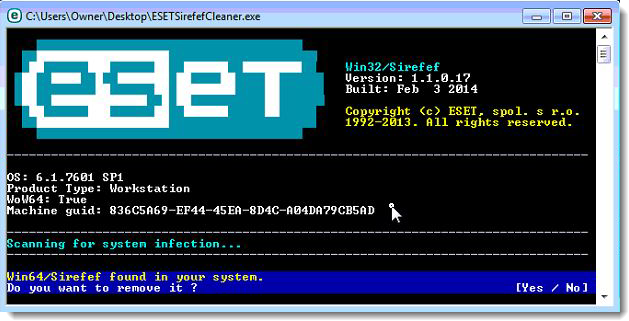
Gambar 1-1
- Setelah alat ini dijalankan, Anda akan diminta untuk memulihkan layanan sistem setelah komputer dihidupkan ulang. Tekan Y pada keyboard untuk memulihkan layanan sistem dan menghidupkan ulang komputer.
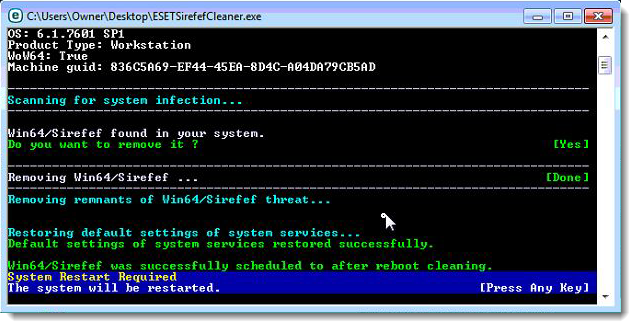
Gambar 1-2
- Setelah komputer Anda dinyalakan kembali, jika Anda dihadapkan pada notifikasi keamanan, klik Yes atau Allow, lalu lanjutkan ke bagian III di bawah ini.
III. Melakukan pemindaian komputer
- Buka ESET Smart Security atau ESET NOD32 Antivirus. Bagaimana cara membuka produk ESET saya?
- Klik Pemindaian Komputer → Pemindaian khusus... dan pilih Pemindaian mendalam dari menu tarik-turun Pindai profil .
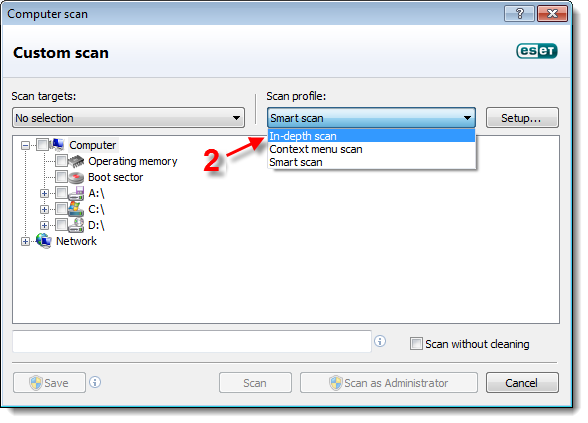
Gambar 1-3
- Pilih kotak centang di samping Komputer dan klik Pindai. Pemindaian akan menghapus sisa-sisa malware yang masih tertinggal di sistem Anda.
Pengguna Windows XP: Pilih kotak centang di samping Komputer Saya, lalu klik Pindai.
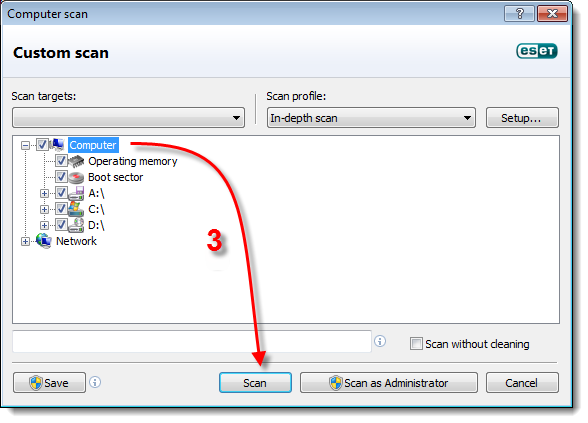
Gambar 1-4
IV. Pemecahan masalah
Jika setelah melakukan langkah-langkah pada bagian I-III di atas, masalah tidak teratasi, ikuti petunjuk di bawah ini:
-
- Klik Start (Mulai) → All Programs (Semua Program) → Accessories (Aksesori). Klik kanan Command Prompt dan pilih Run as administrator (Jalankan sebagai administrator ) dari menu konteks
- Pengguna Windows 8: Tekan tombol Windows + Q untuk membuka pencarian aplikasi dan ketik cmd di bidang Pencarian. Klik kanan aplikasi cmd ketika muncul di hasil dan pilih Jalankan sebagai administrator dari menu konteks.
- Klik Start (Mulai) → All Programs (Semua Program) → Accessories (Aksesori). Klik kanan Command Prompt dan pilih Run as administrator (Jalankan sebagai administrator ) dari menu konteks
- Pada prompt perintah, ketik CD %userprofile%\desktop. Direktori akan berubah untuk menunjukkan bahwa Anda mengakses file dari Desktop.
- Untuk menjalankan alat ESETSirefefCleaner dalam mode perbaikan manual, ketik perintah ESETSirefefCleaner.exe /f
Tombol berikut ini dapat digunakan dengan ESETSirefefCleaner.exe- /d => Hasilkan log: Pemindai akan menghasilkan log aktivitasnya yang dapat dikirimkan ke ESET untuk dianalisis lebih lanjut. Kami sarankan Anda menggunakan sakelar ini agar agen dukungan teknis ESET dapat memeriksa log ini jika diperlukan.
- /s => Mode senyap: File akan dibersihkan/didekripsi di latar belakang tanpa ada log yang dibuat.
- /f => Pembersihan paksa: Semua file yang terinfeksi akan dibersihkan atau didekripsi tanpa perintah dari pengguna.
- /r => Pulihkan layanan sistem: Mencoba memulihkan komponen sistem yang telah dinonaktifkan atau dirusak oleh malware.
- Setelah alat ini selesai, Anda akan diminta untuk memulai ulang komputer Anda. Klik Ya untuk memulai ulang.
- Setelah komputer Anda dinyalakan kembali, ikuti petunjuk dari bagian III artikel ini untuk melakukan pemindaian komputer.


