Obsah
- Váš produkt ESET detekuje hrozbu Win32/Sirefef, Patched.B.Gen nebo Conedex
- Domníváte se, že jste nakaženi nepoctivým antivirovým programem, například "Open Cloud Security"
- Zobrazí se zpráva "Chyba při komunikaci s jádrem"
Podrobnosti
- Tento malware je známý také pod názvy "ZeroAccess" nebo "Max++" a ESET detekuje všechny varianty této hrozby jako Win32/Sirefef
Řešení
I. Stáhněte si nástroj ESETSirfefCleaner
Kliknutím na odkaz níže si stáhněte nástroj ESETSirefefCleaner. Uložte soubor na plochu a přejděte k části II.
II. Spusťte nástroj ESETSirefefCleaner
- Na ploše dvakrát klikněte na ESETSirefefCleaner, který jste si stáhli v části I.
- Pokud se zobrazí bezpečnostní oznámení, klikněte na tlačítko Pokračovat nebo Spustit.
- Pokud je nalezena infekce, zobrazí se zpráva "Win32/Sirefef.EV found in your system". Stisknutím klávesy Y infekci odstraníte.
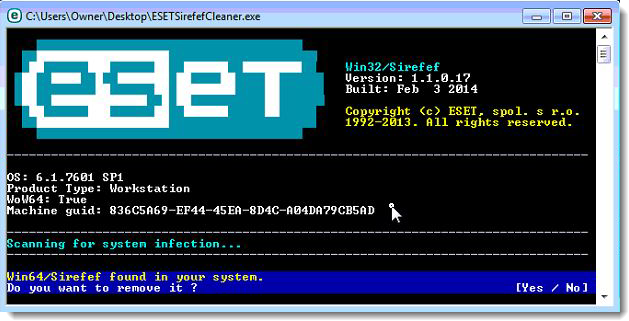
Obrázek 1-1
- Po spuštění nástroje budete po restartování počítače vyzváni k obnovení systémových služeb. Stisknutím tlačítka Y na klávesnici obnovte systémové služby a restartujte počítač.
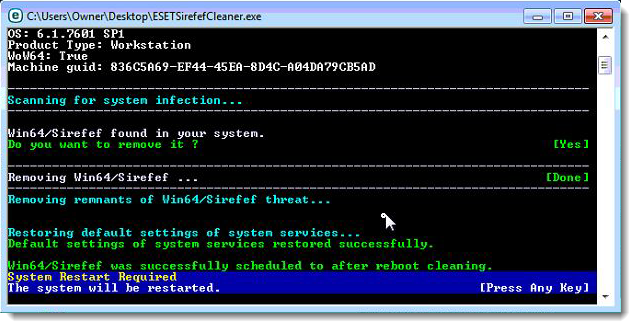
Obrázek 1-2
- Po restartování počítače, pokud se zobrazí bezpečnostní oznámení, klikněte na Ano nebo Povolit a pokračujte na část III níže.
III. Proveďte skenování počítače
- Otevřete ESET Smart Security nebo ESET NOD32 Antivirus. Jak otevřu svůj produkt ESET?
- Klikněte na možnost Skenování počítače → Vlastní skenování. . . a v rozevírací nabídce Profil skenování vyberte možnost Hloubkové skenování.
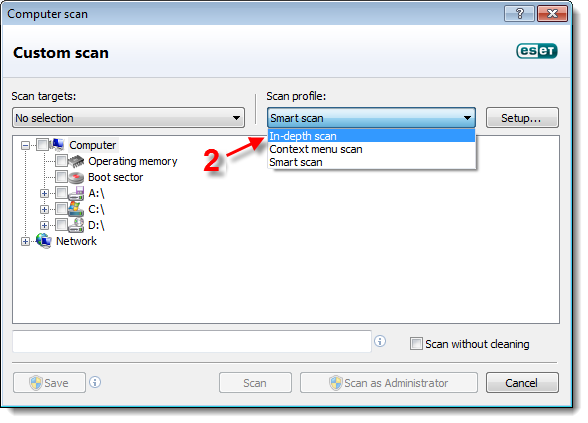
Obrázek 1-3
- Zaškrtněte políčko vedle položky Počítač a klikněte na tlačítko Skenovat. Kontrola odstraní všechny zbytky malwaru, které v systému zůstaly.
Uživatelé systému Windows XP: Zaškrtněte políčko vedle položky Můj počítač a klikněte na tlačítko Skenovat.
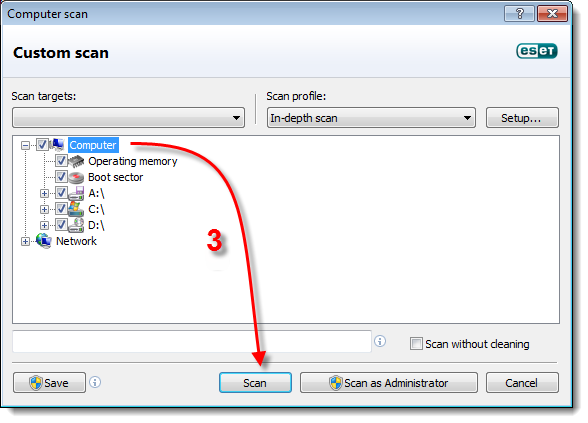
Obrázek 1-4
IV. Řešení problémů
Pokud po provedení kroků uvedených v částech I-III výše není problém vyřešen, postupujte podle následujících pokynů:
-
- Klikněte na tlačítko Start → Všechny programy → Příslušenství. Klikněte pravým tlačítkem myši na Příkazový řádek a z kontextové nabídky vyberte možnost Spustit jako správce.
- Uživatelé systému Windows 8: Stisknutím kláves Windows + Q otevřete vyhledávání aplikací a do pole Hledat zadejte cmd. Když se ve výsledcích zobrazí aplikace cmd, klikněte na ni pravým tlačítkem myši a z kontextové nabídky vyberte možnost Spustit jako správce.
- Klikněte na tlačítko Start → Všechny programy → Příslušenství. Klikněte pravým tlačítkem myši na Příkazový řádek a z kontextové nabídky vyberte možnost Spustit jako správce.
- Do příkazového řádku zadejte příkaz CD %userprofile%\desktop. Adresář se změní tak, aby bylo patrné, že k souborům přistupujete z plochy.
- Chcete-li spustit nástroj ESETSirefefCleaner v režimu ruční opravy, zadejte příkaz ESETSirefefCleaner.exe /f
Následující přepínače lze použít s ESETSirefefCleaner.exe:- /d => Vytvořit protokol: Skener vytvoří protokol o své činnosti, který lze odeslat společnosti ESET k další analýze. Doporučujeme použít tento přepínač, aby mohli pracovníci technické podpory společnosti ESET v případě potřeby tyto protokoly prozkoumat.
- /s => Tichý režim: Soubory budou vyčištěny/dešifrovány na pozadí bez vytváření protokolů.
- /f => Čištění silou: Všechny infikované soubory budou vyčištěny nebo dešifrovány bez jakéhokoli vyzvání uživatele.
- /r => Obnovení systémových služeb: Pokusí se obnovit všechny součásti systému, které byly zakázány nebo poškozeny škodlivým softwarem.
- Po dokončení nástroje budete vyzváni k restartování počítače. Kliknutím na tlačítko Ano restartujete.
- Po restartování počítače proveďte kontrolu počítače podle pokynů uvedených v části III tohoto článku.


