Väljaanne
- Teie ESET toode tuvastab ohu Win32/Sirefef, Patched.B.Gen või Conedex
- Te usute, et olete nakatunud petturiviirusetõrjega, näiteks "Open Cloud Security"
- Saate teate "Error communicating with kernel" ("Viga suhtluses tuumaga")
Üksikasjad
- See pahavara on tuntud ka kui "ZeroAccess" või "Max++" ja ESET tuvastab selle ohu kõik variandid Win32/Sirefefina
Lahendus
I. Laadige alla tööriist ESETSirfefCleaner
Tööriista ESETSirefefCleaner allalaadimiseks klõpsake alloleval lingil. Salvestage fail töölauale ja jätkake II osaga.
II. ESETSirefefCleaner tööriista käivitamine
- Tehke töölaual topeltklõps ESETSirefefCleaner'il, mille laadisite alla I osas.
- Kui ilmuvad turvateated, klõpsake nuppu Continue (Jätka ) või Run (Käivita).
- Kui nakkus on leitud, kuvatakse teade "Win32/Sirefef.EV found in your system". Vajutage klaviatuuril Y, et eemaldada nakkus.
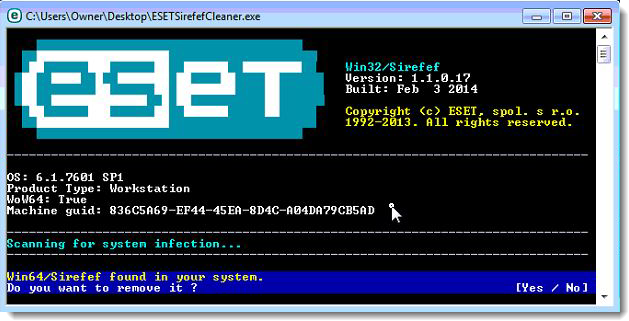
Joonis 1-1
- Kui tööriist on käivitunud, palutakse teil pärast arvuti taaskäivitamist taastada süsteemiteenused. Vajutage klaviatuuril Y, et taastada süsteemiteenused ja taaskäivitada arvuti.
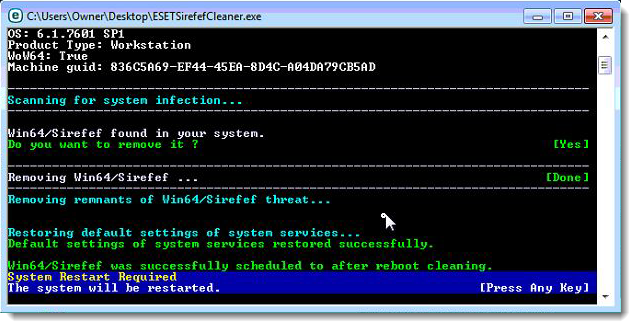
Joonis 1-2
- Kui arvuti on taaskäivitunud, vajutage turvateatise ilmumisel Yes või Allow. ja jätkake seejärel allpool oleva III osaga.
- Avage ESET Smart Security või ESET NOD32 Antivirus. Kuidas avada oma ESETi toode?
- Klõpsake nuppu Computer Scan → Custom scan... ja valige rippmenüüst Scan profile In-depth scan (Põhjalik skaneerimine ).
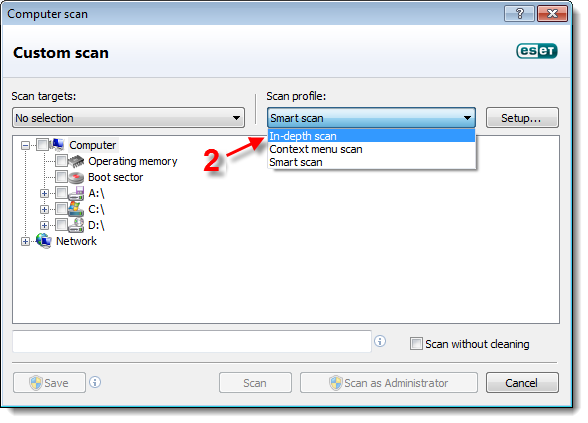
Joonis 1-3
- Valige märkeruut arvuti kõrval ja klõpsake nuppu Scan. Skaneerimine eemaldab kõik pahavara jäägid, mis on veel teie süsteemi jäänud.
Windows XP kasutajad: Valige märkeruut My Computer (Minu arvuti ) kõrval ja seejärel klõpsake nuppu Scan (Skaneeri).
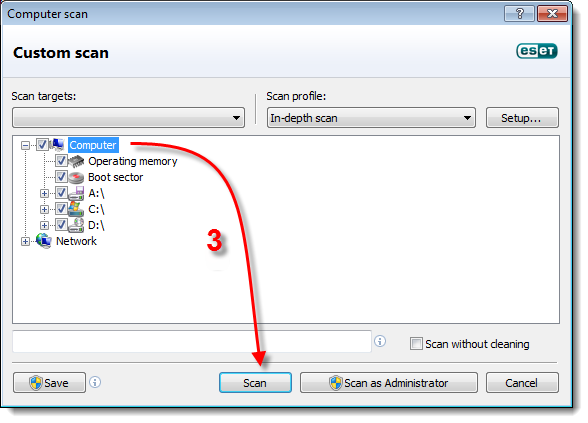
Joonis 1-4
IV. Veaotsing
Kui probleem ei lahene pärast eespool toodud I-III osa sammude sooritamist, järgige alljärgnevaid juhiseid:
-
- Klõpsake Start → Kõik programmid → Tarvikud. Tehke paremklõps Command Promptil ja valige kontekstmenüüst käsk Run as administrator (Käivita administraatorina )
- Windows 8 kasutajad: Vajutage Windows-klahvi + Q, et avada rakenduse otsing ja sisestage otsinguväljale cmd. Klõpsake paremklõpsuga cmd rakendusel, kui see ilmub tulemustes ja valige kontekstmenüüst Run as administrator.
- Klõpsake Start → Kõik programmid → Tarvikud. Tehke paremklõps Command Promptil ja valige kontekstmenüüst käsk Run as administrator (Käivita administraatorina )
- Kirjuta käsureale CD %userprofile%\desktop. Kataloog muutub, et näidata, et pääsete failidele juurde oma töölaualt.
- Tööriista ESETSirefefCleaner käivitamiseks käsitsi remondirežiimis sisestage käsk ESETSirefefCleaner.exe /f
ESETSirefefCleaner.exe puhul saab kasutada järgmisi lüliteid- /d => Loogi genereerimine: Skanner koostab oma tegevuse kohta logi, mille saab ESETile edasiseks analüüsiks esitada. Soovitame seda lülitit kasutada, et ESETi tehnilise toe esindajad saaksid neid logisid vajadusel uurida.
- /s => Vaikne režiim: Failid puhastatakse/dekrüpteeritakse taustal ilma logisid tekitamata.
- /f => Sundpuhastus: Kõik nakatunud failid puhastatakse või dekrüpteeritakse ilma kasutajapoolse nõudmiseta.
- /r => Süsteemi teenuste taastamine: Püüab taastada kõik süsteemi komponendid, mis on pahavara poolt välja lülitatud või kahjustatud.
- Kui tööriist on lõpetanud, palutakse teil arvuti taaskäivitada. Uuesti käivitamiseks klõpsake Yes.
- Kui arvuti on taaskäivitunud, järgige selle artikli III osa juhiseid, et teostada arvuti skaneerimine.


