Problema
- Produsul dumneavoastră ESET detectează amenințarea Win32/Sirefef, Patched.B.Gen sau Conedex
- Credeți că sunteți infectat cu un antivirus necinstit, cum ar fi "Open Cloud Security"
- Primiți mesajul "Eroare de comunicare cu nucleul"
Detalii
- Acest malware este cunoscut și ca "ZeroAccess" sau "Max++", iar ESET detectează toate variantele acestei amenințări ca fiind Win32/Sirefef
Soluție
I. Descărcați instrumentul ESETSirfefCleaner
Faceți clic pe linkul de mai jos pentru a descărca instrumentul ESETSirefefCleaner. Salvați fișierul pe desktop și continuați cu partea II.
Instrumentul ESETSirefefCleaner
II. Rulați instrumentul ESETSirefefCleaner
- De pe desktop, faceți dublu clic pe ESETSirefefCleaner, pe care l-ați descărcat în partea I.
- Dacă apar notificări de securitate, faceți clic pe Continuare sau Executare.
- Se va afișa mesajul "Win32/Sirefef.EV found in your system" Dacă se găsește o infecție. Apăsați Y pe tastatură pentru a elimina infecția.
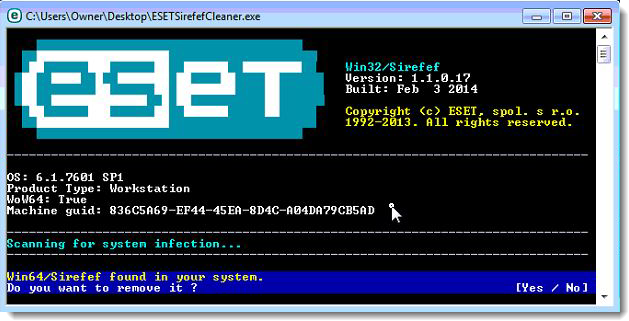
Figura 1-1
- După ce instrumentul a fost rulat, vi se va solicita să restabiliți serviciile de sistem după repornirea computerului. Apăsați Y pe tastatură pentru a restabili serviciile sistemului și a reporni computerul.
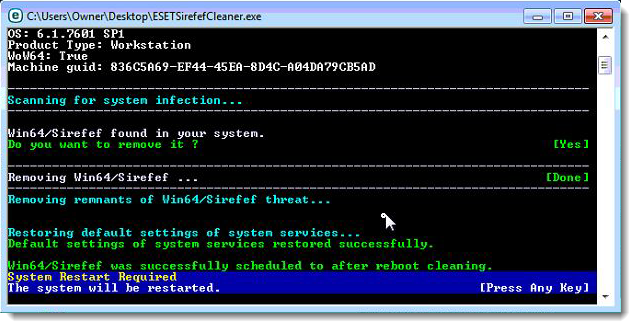
Figura 1-2
- După repornirea computerului, dacă vi se prezintă o notificare de securitate, faceți clic pe Yes (Da ) sau Allow (Permite) și apoi continuați cu partea III de mai jos.
III. Efectuați o scanare a computerului
- Deschideți ESET Smart Security sau ESET NOD32 Antivirus. Cum deschid produsul meu ESET?
- Faceți clic pe Scanare computer → Scanare personalizată... și selectați Scanare în profunzime din meniul derulant Profil de scanare.
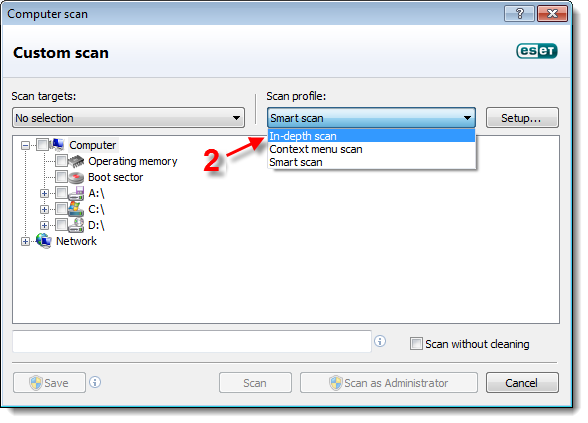
Figura 1-3
- Selectați caseta de selectare de lângă Computer și faceți clic pe Scanare. Scanarea va elimina orice rămășiță de malware rămasă pe sistem.
Utilizatori de Windows XP: Selectați caseta de selectare de lângă Computerul meu și apoi faceți clic pe Scanare.
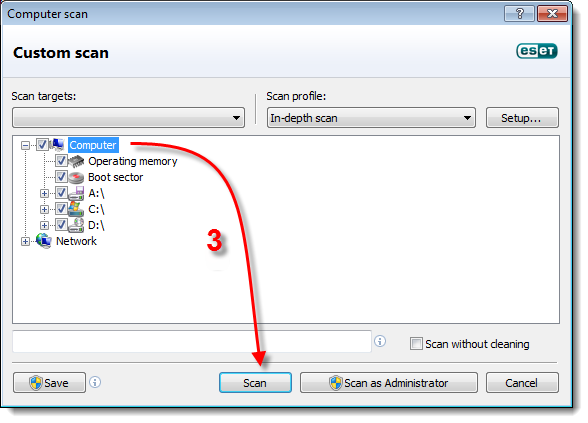
Figura 1-4
IV. Rezolvarea problemelor
Dacă după efectuarea pașilor din părțile I-III de mai sus problema nu este rezolvată, urmați instrucțiunile de mai jos:
-
- Faceți clic pe Start → Toate programele → Accesorii. Faceți clic dreapta pe Prompt de comandă și alegeți Run as administrator din meniul contextual
- Utilizatori Windows 8: Apăsați tasta Windows + Q pentru a deschide o căutare de aplicații și tastați cmd în câmpul de căutare. Faceți clic dreapta pe aplicația cmd atunci când apare în rezultate și selectați Run as administrator din meniul contextual.
- Faceți clic pe Start → Toate programele → Accesorii. Faceți clic dreapta pe Prompt de comandă și alegeți Run as administrator din meniul contextual
- În promptul de comandă, tastați CD %userprofile%\desktop. Directorul se va schimba pentru a indica faptul că accesați fișiere de pe desktop.
- Pentru a rula instrumentul ESETSirefefCleaner în modul de reparare manuală, tastați comanda ESETSirefefCleaner.exe /f
Următoarele comutatoare pot fi utilizate cu ESETSirefefCleaner.exe- /d => Generează jurnal: Scanerul va produce un jurnal al activității sale care poate fi trimis către ESET pentru o analiză ulterioară. Vă recomandăm să utilizați acest comutator pentru ca agenții de asistență tehnică ESET să poată examina aceste jurnale dacă este necesar.
- /s => Mod silențios: Fișierele vor fi curățate/decriptate în fundal fără a fi create jurnale.
- /f => Curățare forțată: Toate fișierele infectate vor fi curățate sau decriptate fără nicio solicitare din partea utilizatorului.
- /r => Restaurarea serviciilor de sistem: Încearcă să restaureze toate componentele sistemului care au fost dezactivate sau deteriorate de malware.
- După ce instrumentul a terminat, vi se va solicita să reporniți computerul. Faceți clic pe Da pentru repornire.
- După repornirea computerului, urmați instrucțiunile din partea a III-a a acestui articol pentru a efectua o scanare a computerului.


