Problema
- Seu produto ESET detecta a ameaça Win32/Sirefef, Patched.B.Gen ou Conedex
- Você acredita que está infectado com um antivírus nocivo, como o "Open Cloud Security"
- Você recebe a mensagem "Erro na comunicação com o kernel"
Detalhes
- Esse malware também é conhecido como "ZeroAccess" ou "Max++" e a ESET detecta todas as variantes dessa ameaça como Win32/Sirefef
Solução
I. Faça o download da ferramenta ESETSirfefCleaner
Clique no link abaixo para fazer o download da ferramenta ESETSirefefCleaner. Salve o arquivo em sua área de trabalho e prossiga para a parte II.
II. Executar a ferramenta ESETSirefefCleaner
- Na área de trabalho, clique duas vezes no ESETSirefefCleaner, que foi baixado na parte I.
- Se forem exibidas notificações de segurança, clique em Continuar ou Executar.
- A mensagem "Win32/Sirefef.EV encontrado em seu sistema" será exibida se uma infecção for encontrada. Pressione Y no teclado para remover a infecção.
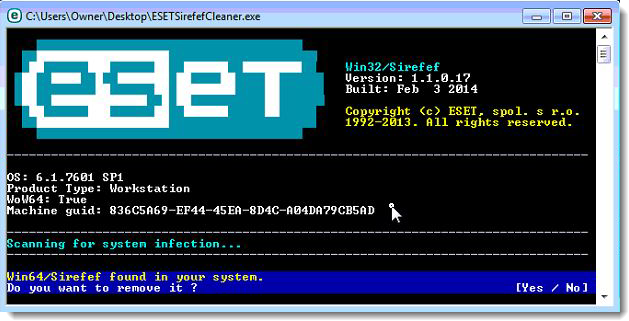
Figura 1-1
- Após a execução da ferramenta, você será solicitado a restaurar os serviços do sistema depois de reiniciar o computador. Pressione Y no teclado para restaurar os serviços do sistema e reiniciar o computador.
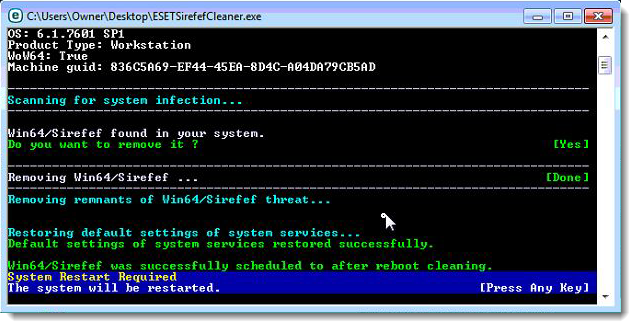
Figura 1-2
- Depois que o computador for reiniciado, se for apresentada uma notificação de segurança, clique em Yes (Sim ) ou Allow (Permitir) e continue na parte III abaixo.
III. Executar um rastreamento do computador
- Abra o ESET Smart Security ou o ESET NOD32 Antivirus. Como abro meu produto ESET?
- Clique em Rastreamento do computador → Rastreamento personalizado... e selecione Rastreamento aprofundado no menu suspenso Perfil do rastreamento.
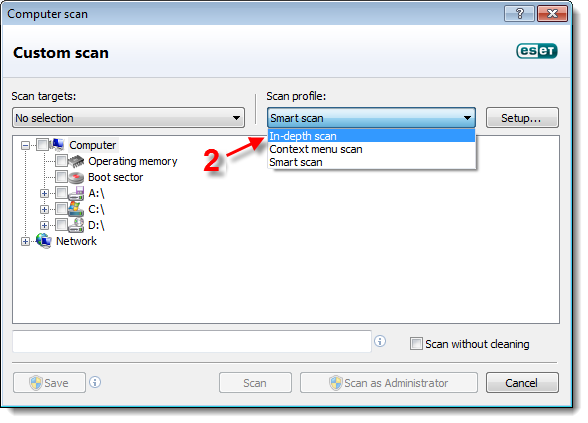
Figura 1-3
- Marque a caixa de seleção ao lado de Computer e clique em Scan. A varredura removerá qualquer resquício do malware que ainda esteja em seu sistema.
Usuários do Windows XP: Marque a caixa de seleção ao lado de My Computer (Meu computador) e clique em Scan (Verificar).
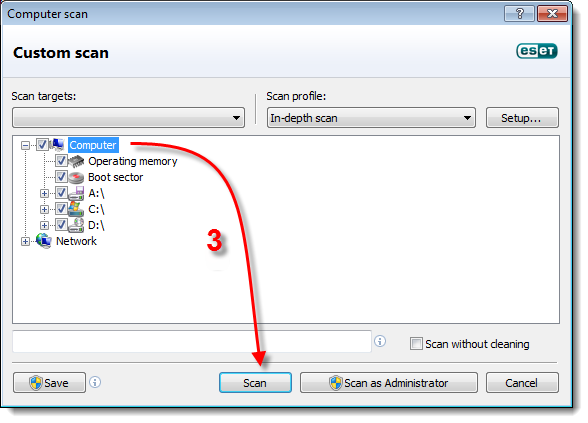
Figura 1-4
IV. Solução de problemas
Se, após executar as etapas das partes I a III acima, o problema não for resolvido, siga as instruções abaixo:
-
- Clique em Iniciar → Todos os programas → Acessórios. Clique com o botão direito do mouse em Prompt de comando e escolha Executar como administrador no menu de contexto
- Usuários do Windows 8: Pressione a tecla Windows + Q para abrir uma pesquisa de aplicativo e digite cmd no campo Pesquisar. Clique com o botão direito do mouse no aplicativo cmd quando ele aparecer nos resultados e selecione Executar como administrador no menu de contexto.
- Clique em Iniciar → Todos os programas → Acessórios. Clique com o botão direito do mouse em Prompt de comando e escolha Executar como administrador no menu de contexto
- No prompt de comando, digite CD %userprofile%\desktop. O diretório será alterado para indicar que você está acessando arquivos da área de trabalho.
- Para executar a ferramenta ESETSirefefCleaner no modo de reparo manual, digite o comando ESETSirefefCleaner.exe /f
As seguintes opções podem ser usadas com o ESETSirefefCleaner.exe- /d => Gerar registro: O rastreador produzirá um registro de sua atividade que pode ser enviado à ESET para análise posterior. Recomendamos o uso dessa opção para que os agentes de suporte técnico da ESET possam examinar esses registros, se necessário.
- /s => Modo silencioso: Os arquivos serão limpos/descriptografados em segundo plano sem a criação de registros.
- /f => Forçar limpeza: Todos os arquivos infectados serão limpos ou descriptografados sem qualquer solicitação do usuário.
- /r => Restaurar serviços do sistema: Tenta restaurar todos os componentes do sistema que tenham sido desativados ou danificados pelo malware.
- Após a conclusão da ferramenta, você será solicitado a reiniciar o computador. Clique em Yes para reiniciar.
- Depois que o computador for reiniciado, siga as instruções da parte III deste artigo para executar uma verificação do computador.


