Izdaja
- Vaš izdelek ESET zazna grožnjo Win32/Sirefef, Patched.B.Gen ali Conedex
- Menite, da ste okuženi s prevarantskim protivirusnim programom, kot je "Open Cloud Security"
- Prejmete sporočilo "Napaka pri komuniciranju z jedrom"
Podrobnosti
- Ta zlonamerna programska oprema je znana tudi kot "ZeroAccess" ali "Max++", ESET pa vse različice te grožnje zazna kot Win32/Sirefef
Rešitev
I. Prenesite orodje ESETSirfefCleaner
Za prenos orodja ESETSirefefCleaner kliknite spodnjo povezavo. Datoteko shranite v namizje in nadaljujte z delom II.
II. Zagon orodja ESETSirefefCleaner
- Na namizju dvakrat kliknite orodje ESETSirefefCleaner, ki ste ga prenesli v I. delu.
- Če se prikažejo varnostna obvestila, kliknite Nadaljuj ali Zaženi.
- Če je bila najdena okužba, se prikaže sporočilo "Win32/Sirefef.EV najden v vašem sistemu". Na tipkovnici pritisnite Y, da odstranite okužbo.
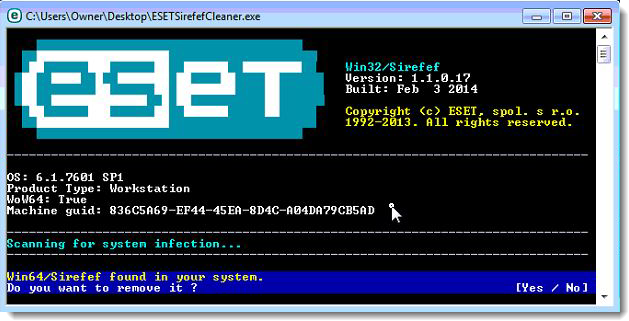
Slika 1-1
- Po zagonu orodja boste po ponovnem zagonu računalnika pozvani k obnovitvi sistemskih storitev. Pritisnite Y na tipkovnici, da obnovite sistemske storitve in znova zaženete računalnik.
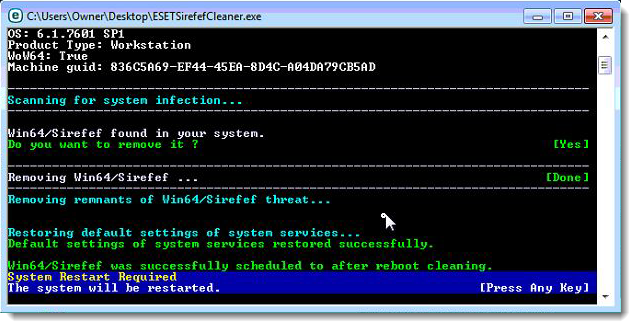
Slika 1-2
- Po ponovnem zagonu računalnika, če se prikaže varnostno obvestilo, kliknite Da ali Dovoli. in nadaljujte s spodnjim delom III.
III. Izvedite pregled računalnika
- Odprite program ESET Smart Security ali ESET NOD32 Antivirus. Kako
- Kliknite Skeniranje računalnika → Skeniranje po meri... in v spustnem meniju Profil skeniranja izberite Poglobljeno skeniranje.
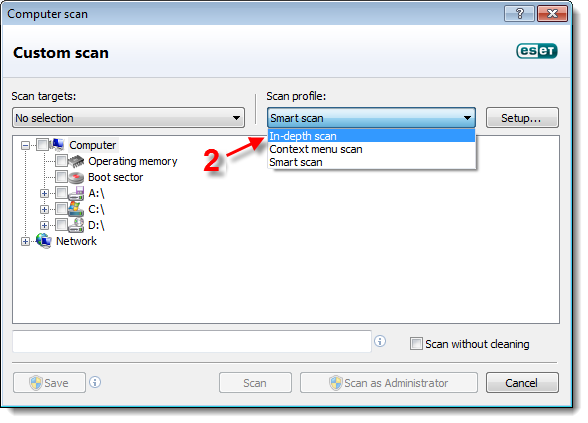
Slika 1-3
- Označite potrditveno polje poleg možnosti Računalnik in kliknite Skeniranje. Pregledovanje bo odstranilo vse ostanke zlonamerne programske opreme, ki so še vedno ostali v vašem sistemu.
Uporabniki operacijskega sistema Windows XP: Izberite potrditveno polje poleg Moj računalnik in kliknite Skeniraj.
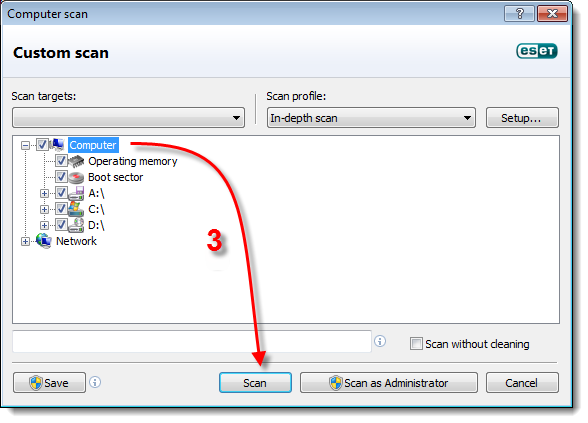
Slika 1-4
IV. Odpravljanje težav
Če po opravljenih korakih v zgornjih delih I-III težava ni odpravljena, sledite spodnjim navodilom:
-
- Kliknite Start → Vsi programi → Dodatki. Z desno tipko miške kliknite ukazno vrstico in v kontekstnem meniju izberite Zaženi kot skrbnik
- Uporabniki operacijskega sistema Windows 8: Pritisnite tipko Windows + Q, da odprete iskanje aplikacij, in v iskalno polje vnesite cmd. Z desno tipko miške kliknite program cmd, ko se prikaže v rezultatih, in v kontekstnem meniju izberite Zaženi kot skrbnik.
- Kliknite Start → Vsi programi → Dodatki. Z desno tipko miške kliknite ukazno vrstico in v kontekstnem meniju izberite Zaženi kot skrbnik
- V ukazni vrstici vnesite CD %userprofile%\desktop. Imenik se bo spremenil in označil, da do datotek dostopate z namizja.
- Če želite zagnati orodje ESETSirefefCleaner v načinu ročnega popravila, vnesite ukaz ESETSirefefCleaner.exe /f
S programom ESETSirefefCleaner.exe lahko uporabite naslednja stikala- /d => Ustvari dnevnik: Skener bo izdelal dnevnik svojih dejavnosti, ki ga lahko pošljete podjetju ESET v nadaljnjo analizo. Priporočamo, da uporabite to stikalo, da lahko agenti tehnične podpore družbe ESET po potrebi pregledajo te dnevnike.
- /s => Tihi način: Datoteke bodo očiščene/dešifrirane v ozadju brez ustvarjanja dnevnikov.
- /f => Prisilno čiščenje: Vse okužene datoteke bodo očiščene ali dešifrirane brez poziva uporabnika.
- /r => Obnovi sistemske storitve: Poskusi obnoviti vse sistemske komponente, ki jih je zlonamerna programska oprema onemogočila ali poškodovala.
- Ko bo orodje končano, boste pozvani k ponovnemu zagonu računalnika. Za ponovni zagon kliknite Da.
- Po ponovnem zagonu računalnika sledite navodilom iz III. dela tega članka in izvedite pregled računalnika.


