Problema
- Jūsų ESET produktas aptinka grėsmę Win32/Sirefef, Patched.B.Gen arba Conedex
- Manote, kad esate užkrėstas nesąžininga antivirusine programa, pvz
- Gavote pranešimą "Klaida bendraujant su branduoliu"
Išsami informacija
- Ši kenkėjiška programa taip pat žinoma kaip "ZeroAccess" arba "Max++", o ESET aptinka visus šios grėsmės variantus kaip Win32/Sirefef
Sprendimas
I. Atsisiųskite įrankį ESETSirfefCleaner
Spustelėkite toliau pateiktą nuorodą, kad atsisiųstumėte įrankį ESETSirefefCleaner. Išsaugokite failą darbalaukyje ir pereikite prie II dalies.
II. Paleiskite ESETSirefefCleaner įrankį
- Darbalaukyje dukart spustelėkite įrankį ESETSirefefCleaner, kurį atsisiuntėte I dalyje.
- Jei pasirodys saugumo pranešimai, spustelėkite Tęsti arba Paleisti.
- Bus rodomas pranešimas "Win32/Sirefef.EV found in your system" (liet. "Jūsų sistemoje rasta Win32/Sirefef.EV") Jei randama infekcija. Paspauskite Y klaviatūroje, kad pašalintumėte infekciją.
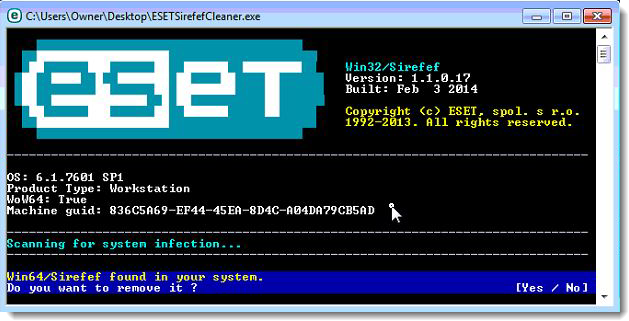
1-1 pav
- Paleidus įrankį, iš naujo paleidus kompiuterį, būsite paraginti atkurti sistemos paslaugas. Paspauskite Y klaviatūroje, kad atkurtumėte sistemos paslaugas ir iš naujo paleistumėte kompiuterį.
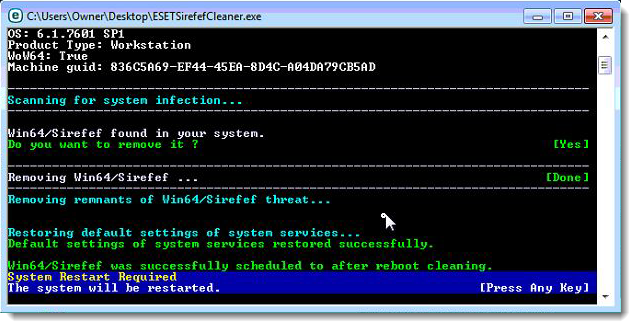
1-2 pav
- Iš naujo paleidę kompiuterį, jei pasirodys saugumo pranešimas, spustelėkite Yes (Taip) arba Allow (Leisti) ir toliau pereikite prie III dalies.
III. Atlikite kompiuterio skenavimą
- Atidarykite ESET Smart Security arba ESET NOD32 Antivirus. Kaip
- Spustelėkite Kompiuterio skenavimas → Pasirinktinis skenavimas. .. ir iš išplečiamajame meniu Skenavimo profilis pasirinkite Nuodugnus skenavimas.
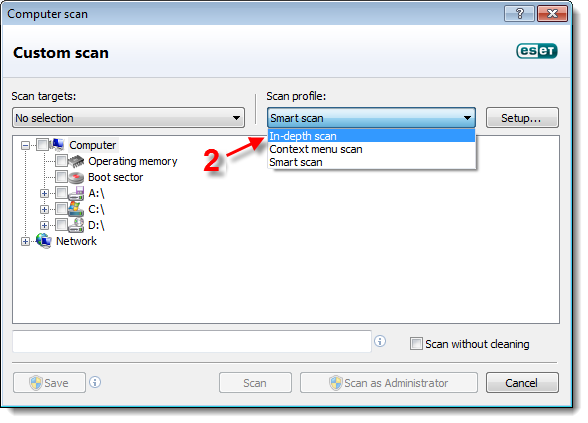
1-3 pav
- Pažymėkite žymimąjį langelį šalia Kompiuteris ir spustelėkite Skenuoti. Skenavimas pašalins visus kenkėjiškos programinės įrangos likučius, vis dar likusius jūsų sistemoje.
Windows XP naudotojai: Pasirinkite žymimąjį langelį šalia My Computer (mano kompiuteris) ir spustelėkite Scan (nuskaityti).
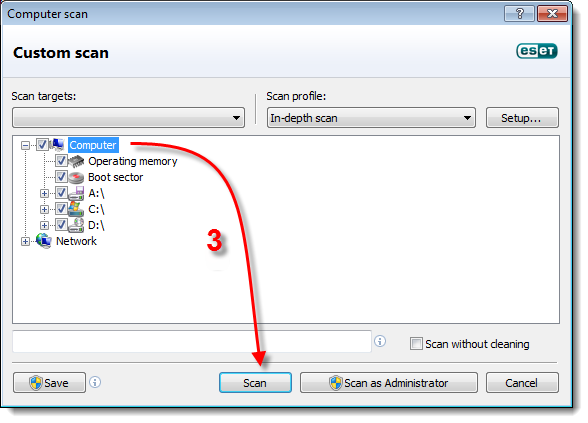
1-4 pav
IV. Trikčių šalinimas
Jei atlikus I-III dalyse nurodytus veiksmus problema neišsprendžiama, vadovaukitės toliau pateiktais nurodymais:
-
- Spustelėkite Pradėti → Visos programos → Priedai. Dešiniuoju pelės klavišu spustelėkite komandų eilutę (Command Prompt) ir kontekstiniame meniu pasirinkite Vykdyti kaip administratorius
- "Windows 8" naudotojai: Paspauskite "Windows" klavišą + Q, kad atidarytumėte programų paiešką, ir į paieškos laukelį įveskite cmd. Rezultatuose pasirodžius programai cmd, dešiniuoju pelės klavišu spustelėkite ją ir kontekstiniame meniu pasirinkite Vykdyti kaip administratorius.
- Spustelėkite Pradėti → Visos programos → Priedai. Dešiniuoju pelės klavišu spustelėkite komandų eilutę (Command Prompt) ir kontekstiniame meniu pasirinkite Vykdyti kaip administratorius
- Komandų eilutėje įveskite CD %userprofile%\desktop. Katalogas pasikeis ir nurodys, kad failus pasiekiate iš darbalaukio.
- Norėdami paleisti ESETSirefefCleaner įrankį rankinio taisymo režimu, įveskite komandą ESETSirefefCleaner.exe /f
Kartu su programa ESETSirefefCleaner.exe galima naudoti šiuos jungiklius- /d => Generuoti žurnalą: Skeneris sukurs savo veiklos žurnalą, kurį galima pateikti ESET tolesnei analizei. Rekomenduojame naudoti šį jungiklį, kad prireikus ESET techninės pagalbos agentai galėtų išnagrinėti šiuos žurnalus.
- /s => Tylusis režimas: Failai bus valomi / iššifruojami fone, nesukuriant jokių žurnalų.
- /f => Priverstinis valymas: Visi užkrėsti failai bus išvalyti arba iššifruoti be jokio naudotojo raginimo.
- /r => Atkurti sistemos paslaugas: Bandoma atkurti visus sistemos komponentus, kurie buvo išjungti arba pažeisti kenkėjiškos programos.
- Kai priemonė bus baigta, būsite paraginti iš naujo paleisti kompiuterį. Spustelėkite Taip, kad iš naujo paleistumėte.
- Iš naujo paleidę kompiuterį, vykdykite šio straipsnio III dalies nurodymus ir atlikite kompiuterio skenavimą.


