Kiadvány
- Az ESET termék észleli a fenyegetést Win32/Sirefef, Patched.B.Gen vagy Conedex
- Úgy gondolja, hogy egy hamis vírusirtóval, például az "Open Cloud Security"-vel fertőzött
- A "Hiba a kernellel való kommunikációban" üzenet jelenik meg
Részletek
- Ez a kártevő "ZeroAccess" vagy "Max++" néven is ismert, és az ESET ennek a fenyegetésnek minden változatát Win32/Sirefef néven észleli
Megoldás
I. Az ESETSirfefCleaner eszköz letöltése
Kattintson az alábbi linkre az ESETSirefefCleaner eszköz letöltéséhez. Mentse a fájlt az Asztalra, és folytassa a II. résszel.
II. Az ESETSirefefCleaner eszköz futtatása
- Az Asztalon kattintson duplán az I. részben letöltött ESETSirefefCleaner program ra.
- Ha biztonsági értesítések jelennek meg, kattintson a Folytatás vagy a Futtatás gombra.
- A "Win32/Sirefef.EV found in your system" üzenet jelenik meg Ha fertőzést találunk. Nyomja meg az Y billentyűt a billentyűzeten a fertőzés eltávolításához.
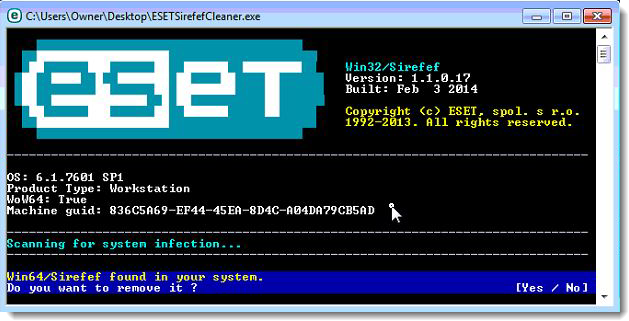
1-1. ábra
- Az eszköz futtatása után a rendszer a számítógép újraindítása után felkéri a rendszerszolgáltatás visszaállítására. Nyomja meg az Y billentyűt a billentyűzeten a rendszerszolgáltatások visszaállításához és a számítógép újraindításához.
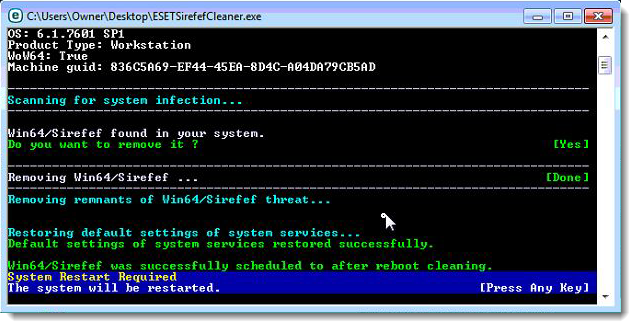
1-2. ábra
- A számítógép újraindítása után, ha megjelenik egy biztonsági értesítés, kattintson az Igen vagy az Engedélyezés gombra, majd folytassa az alábbi III. résszel.
III. Számítógépes vizsgálat elvégzése
- Nyissa meg az ESET Smart Security vagy az ESET NOD32 Antivirus programot. Hogyan nyithatom meg az ESET termékemet?
- Kattintson a Számítógép ellenőrzése → Egyéni ellenőrzés... gombra, és válassza a Mélyreható ellenőrzés lehetőséget a Beolvasási profil legördülő menüből.
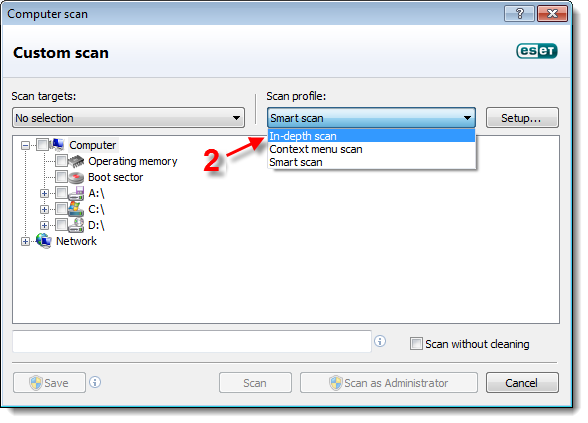
1-3. ábra
- Jelölje be a Számítógép melletti jelölőnégyzetet, majd kattintson a Beolvasás gombra. A víruskeresés eltávolítja a rosszindulatú szoftverek még a rendszerben maradt maradványait.
Windows XP felhasználók: Jelölje be a Saját számítógép melletti jelölőnégyzetet, majd kattintson a Beolvasás gombra.
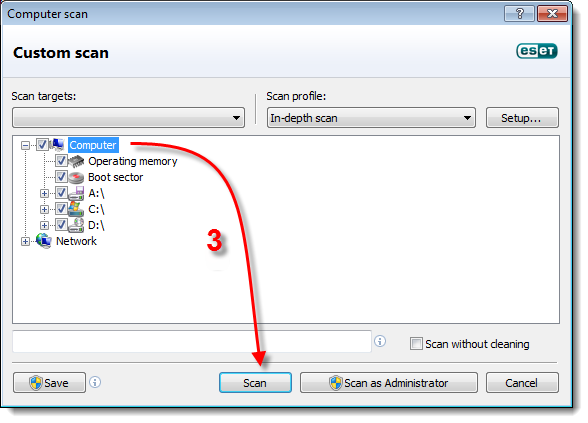
1-4. ábra
IV. Hibaelhárítás
Ha a fenti I-III. részekben leírt lépések elvégzése után a probléma nem oldódik meg, kövesse az alábbi utasításokat:
-
- Kattintson a Start → Minden program → Tartozékok gombra. Kattintson a jobb gombbal a Command Promptre, és válassza a kontextusmenüben a Futtatás rendszergazdaként parancsot.
- Windows 8 felhasználók: Nyomja meg a Windows billentyű + Q billentyűkombinációt az alkalmazáskeresés megnyitásához, és írja be a cmd-t a Keresés mezőbe. Kattintson a jobb gombbal a cmd alkalmazásra, amikor az megjelenik az eredmények között, és válassza a Futtatás rendszergazdaként menüpontot.
- Kattintson a Start → Minden program → Tartozékok gombra. Kattintson a jobb gombbal a Command Promptre, és válassza a kontextusmenüben a Futtatás rendszergazdaként parancsot.
- A parancssorba írja be a CD %userprofile%\desktop parancsot. A könyvtár megváltozik, hogy jelezze, hogy az asztali fájlokat az asztalról éri el.
- Az ESETSirefefCleaner eszköz kézi javítási módban történő futtatásához írja be az ESETSirefefCleaner.exe /f parancsot
A következő kapcsolók használhatók az ESETSirefefCleaner.exe programmal:- /d => Napló létrehozása: A víruskereső naplót készít a tevékenységéről, amelyet további elemzés céljából elküldhet az ESET-nek. Javasoljuk, hogy használja ezt a kapcsolót, hogy az ESET technikai támogatói szükség esetén megvizsgálhassák ezeket a naplókat.
- /s => Csendes üzemmód: A fájlok tisztítása/visszafejtése a háttérben történik, naplózás nélkül.
- /f => Erőtisztítás: A fertőzött fájlok megtisztításra vagy visszafejtésre kerülnek a felhasználó kérése nélkül.
- /r => Rendszeres szolgáltatások visszaállítása: Megpróbálja helyreállítani a rosszindulatú szoftver által letiltott vagy károsított rendszerelemeket.
- Az eszköz befejezése után a rendszer felkéri, hogy indítsa újra a számítógépet. Kattintson az Igen gombra az újraindításhoz.
- Miután a számítógép újraindult, kövesse a cikk III. részének utasításait a számítógép átvizsgálásához.


