Problem
- ESET-produktet ditt oppdager trusselen Win32/Sirefef, Patched.B.Gen eller Conedex
- Du tror at du er infisert med et useriøst antivirusprogram som for eksempel "Open Cloud Security"
- Du mottar meldingen "Feil ved kommunikasjon med kjernen"
Mer informasjon
- Denne skadevaren er også kjent som "ZeroAccess" eller "Max++", og ESET oppdager alle varianter av denne trusselen som Win32/Sirefef
Løsning
I. Last ned ESETSirfefCleaner-verktøyet
Klikk på lenken nedenfor for å laste ned ESETSirefefCleaner-verktøyet. Lagre filen på skrivebordet og fortsett til del II.
II. Kjør ESETS SirefefCleaner-verktøyet
- Dobbeltklikk på ESETSirefefCleaner, som du lastet ned i del I, fra skrivebordet.
- Hvis det vises sikkerhetsvarsler, klikker du på Fortsett eller Kjør.
- Meldingen "Win32/Sirefef.EV found in your system" vises hvis det er funnet en infeksjon. Trykk på Y på tastaturet for å fjerne infeksjonen.
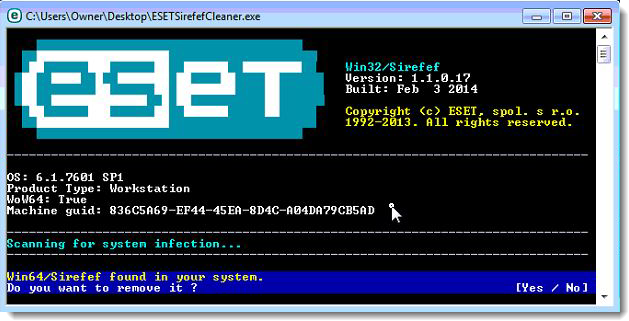
Figur 1-1
- Når verktøyet er kjørt, blir du bedt om å gjenopprette systemtjenestene etter at du har startet datamaskinen på nytt. Trykk Y på tastaturet for å gjenopprette systemtjenestene og starte datamaskinen på nytt.
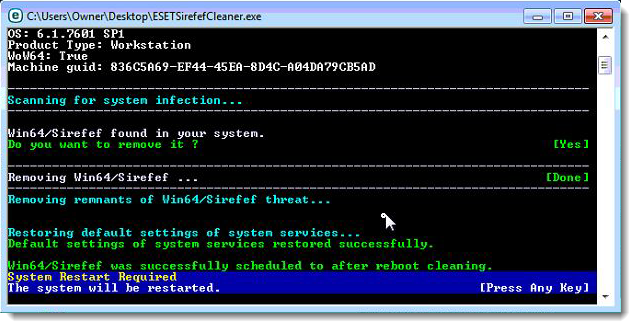
Figur 1-2
- Når datamaskinen har startet på nytt, klikker du på Ja eller Tillat hvis du får opp et sikkerhetsvarsel, og fortsetter deretter til del III nedenfor.
III. Utfør en skanning av datamaskinen
- Åpne ESET Smart Security eller ESET NOD32 Antivirus. Hvordan åpner jeg ESET-produktet mitt?
- Klikk på Computer Scan → Custom scan... og velg In-depth scan fra rullegardinmenyen Scan profile.
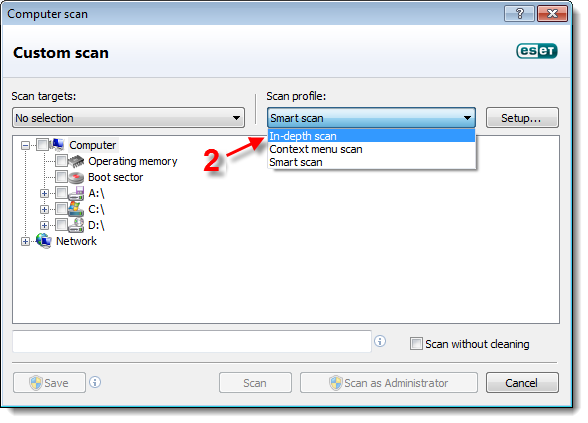
Figur 1-3
- Merk av i boksen ved siden av Datamaskin, og klikk på Skann. Skanningen fjerner eventuelle rester av skadelig programvare som fortsatt er igjen på systemet.
Windows XP-brukere: Merk av i boksen ved siden av Min datamaskin, og klikk deretter på Skann.
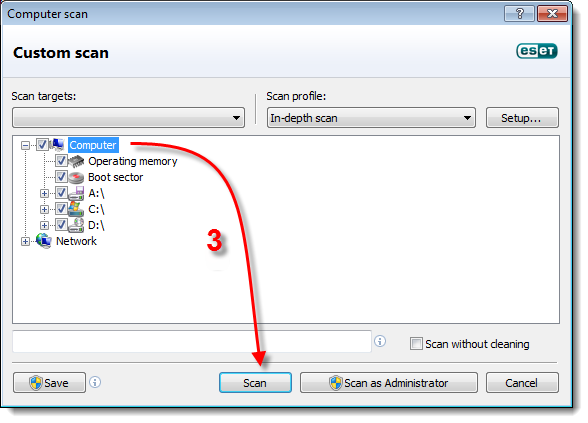
Figur 1-4
IV. Feilsøking
Hvis problemet ikke er løst etter at du har utført trinnene i del I-III ovenfor, kan du følge instruksjonene nedenfor:
-
- Klikk på Start → Alle programmer → Tilbehør. Høyreklikk på Ledetekst, og velg Kjør som administrator fra kontekstmenyen
- Brukere av Windows 8: Trykk på Windows-tasten + Q for å åpne et app-søk, og skriv cmd i søkefeltet. Høyreklikk på cmd-programmet når det vises i søkeresultatet, og velg Kjør som administrator fra kontekstmenyen.
- Klikk på Start → Alle programmer → Tilbehør. Høyreklikk på Ledetekst, og velg Kjør som administrator fra kontekstmenyen
- I ledeteksten skriver du inn CD %userprofile%\desktop. Katalogen endres for å indikere at du får tilgang til filer fra skrivebordet.
- Hvis du vil kjøre ESETSirefefCleaner-verktøyet i manuell reparasjonsmodus, skriver du inn kommandoen ESETSirefefCleaner.exe /f
Følgende brytere kan brukes med ESETSirefefCleaner. exe- /d => Generer logg: Skanneren genererer en logg over aktiviteten som kan sendes til ESET for videre analyse. Vi anbefaler at du bruker denne bryteren slik at ESETs tekniske support kan undersøke disse loggene ved behov.
- /s => Stille modus: Filer renses/dekrypteres i bakgrunnen uten at det opprettes logger.
- /f => Tving rengjøring: Alle infiserte filer vil bli renset eller dekryptert uten at brukeren blir bedt om det.
- /r => Gjenopprett systemtjenester: Forsøker å gjenopprette eventuelle systemkomponenter som har blitt deaktivert eller skadet av den skadelige programvaren.
- Når verktøyet er ferdig, blir du bedt om å starte datamaskinen på nytt. Klikk på Ja for å starte på nytt.
- Når datamaskinen har startet på nytt, følger du instruksjonene fra del III i denne artikkelen for å utføre en skanning av datamaskinen.


