Kysymys
- ESET-tuotteesi havaitsee Win32/Sirefef-, Patched.B.Gen- tai Conedex-uhan
- Uskot, että olet saanut tartunnan huijarivirustorjuntaohjelmasta, kuten "Open Cloud Security"
- Saat viestin "Virhe viestinnässä ytimen kanssa"
Lisätietoja
- Tämä haittaohjelma tunnetaan myös nimillä "ZeroAccess" tai "Max++", ja ESET havaitsee tämän uhan kaikki muunnokset Win32/Sirefefiksi
Ratkaisu
I. Lataa ESETSirfefCleaner-työkalu
Lataa ESETSirefefCleaner-työkalu napsauttamalla alla olevaa linkkiä. Tallenna tiedosto työpöydällesi ja jatka osaan II.
II. ESETSirefefCleaner-työkalun suorittaminen
- Kaksoisnapsauta työpöydältäsi osassa I lataamaasi ESETSirefefCleaner-ohjelmaa.
- Jos näkyviin tulee tietoturvailmoituksia, napsauta Jatka tai Suorita.
- Näyttöön tulee viesti "Win32/Sirefef.EV found in your system" Jos tartunta löytyy. Paina Y näppäimistölläsi poistaaksesi tartunnan.
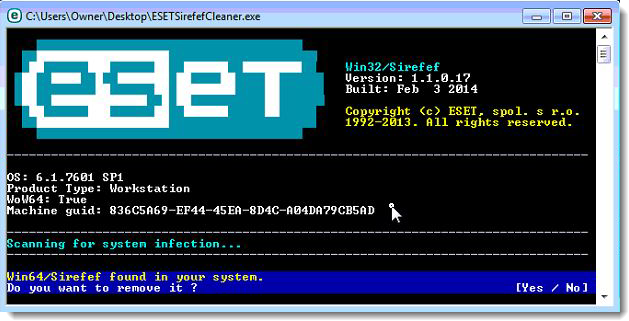
Kuva 1-1
- Kun työkalu on suoritettu, sinua pyydetään palauttamaan järjestelmäpalvelut tietokoneen uudelleenkäynnistyksen jälkeen. Palauta järjestelmäpalvelut ja käynnistä tietokone uudelleen painamalla Y näppäimistöllä.
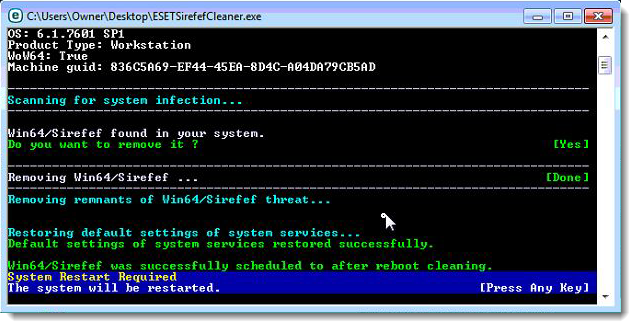
Kuva 1-2
- Kun tietokone on käynnistetty uudelleen, jos sinulle esitetään tietoturvailmoitus, valitse Yes (Kyllä ) tai Allow (Salli). ja jatka sitten alla olevaan osaan III.
III. Suorita tietokoneen tarkistus
- Avaa ESET Smart Security tai ESET NOD32 Antivirus. #@##publication_url id='351' target='_blank' content='Miten avaan ESET-tuotteeni?' focus=''#@#
- Napsauta Tietokoneen tarkistus → Mukautettu tarkistus... ja valitse Syvällinen tarkistus Scan profile (Tarkastusprofiili ) -pudotusvalikosta.
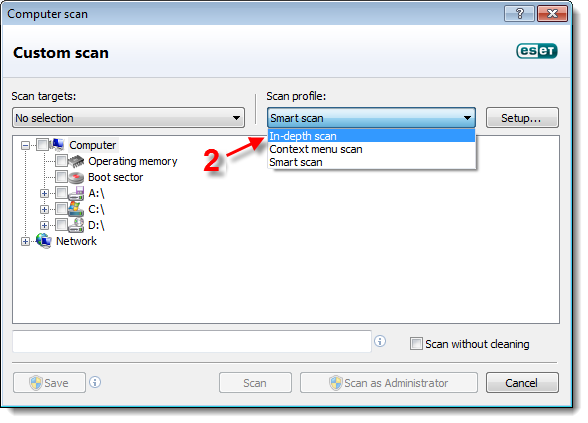
Kuva 1-3
- Valitse Tietokoneen vieressä oleva valintaruutu ja napsauta Skannaa. Tarkistus poistaa kaikki järjestelmään vielä jääneet haittaohjelman jäänteet.
Windows XP -käyttäjät: Valitse valintaruutu My Computer (Oma tietokone ) -kohdan vierestä ja valitse sitten Scan (Tarkista).
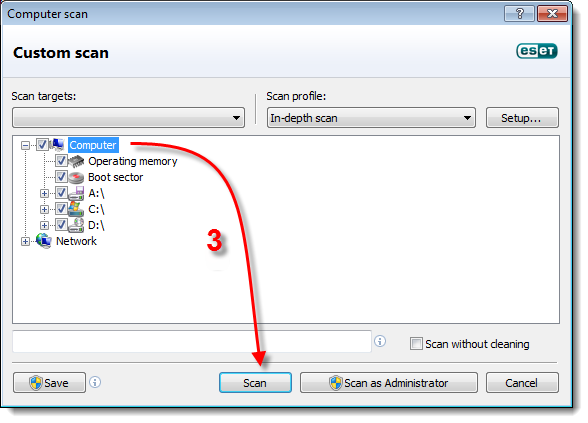
Kuva 1-4
IV. Vianmääritys
Jos ongelma ei ratkea edellä olevien osien I-III vaiheiden suorittamisen jälkeen, noudata seuraavia ohjeita:
-
- Valitse Käynnistä → Kaikki ohjelmat → Lisälaitteet. Napsauta hiiren kakkospainikkeella komentokehotetta ja valitse kontekstivalikosta Suorita järjestelmänvalvojana
- Windows 8 -käyttäjät: Avaa sovellushaku painamalla Windows-näppäintä + Q ja kirjoita hakukenttään cmd. Napsauta cmd-sovellusta hiiren kakkospainikkeella, kun se näkyy tuloksissa, ja valitse kontekstivalikosta Suorita järjestelmänvalvojana.
- Valitse Käynnistä → Kaikki ohjelmat → Lisälaitteet. Napsauta hiiren kakkospainikkeella komentokehotetta ja valitse kontekstivalikosta Suorita järjestelmänvalvojana
- Kirjoita komentoriville CD %userprofile%\desktop. Hakemisto muuttuu osoittamaan, että käytät tiedostoja työpöydältäsi.
- Voit suorittaa ESETSirefefCleaner-työkalun manuaalisessa korjaustilassa kirjoittamalla komennon ESETSirefefCleaner.exe /f
Seuraavia kytkimiä voidaan käyttää ESETSirefefCleaner.exe-ohjelman kanssa- /d => Luo loki: Skanneri tuottaa toiminnastaan lokin, joka voidaan lähettää ESETille lisäanalyysiä varten. Suosittelemme tämän kytkimen käyttämistä, jotta ESETin teknisen tuen edustajat voivat tarvittaessa tutkia nämä lokit.
- /s => Äänetön tila: Tiedostot puhdistetaan/purketaan taustalla ilman lokien luomista.
- /f => Pakota puhdistus: Kaikki saastuneet tiedostot puhdistetaan tai puretaan ilman käyttäjän kehotusta.
- /r => Palauta järjestelmäpalvelut: Yritetään palauttaa kaikki järjestelmän osat, jotka haittaohjelma on poistanut käytöstä tai vahingoittanut.
- Kun työkalu on valmis, sinua kehotetaan käynnistämään tietokone uudelleen. Napsauta Yes (Kyllä) käynnistääksesi tietokoneen uudelleen.
- Kun tietokone on käynnistynyt uudelleen, suorita tietokoneen tarkistus tämän artikkelin osan III ohjeiden mukaisesti.
#@##placeholder id='1282' language='1'#@#


