Uitgave
- De functie Alle browsers beveiligen in- of uitschakelen
- Browserbeveiliging en instellingen voor Secure Browser configureren
Details
Klik om uit te breiden
Veilige browser is een beschermde browsemodus die uw webactiviteiten beschermt tegen externe interferentie en maakt deel uit van Safe Banking & Browsing.
Standaard starten alle ondersteunde webbrowsers in de veilige modus. Dit wordt ingeschakeld door de functie Alle browsers beveiligen.
Als u de functie Secure all browsers uitschakelt, kunt u Secure Browser handmatig openen. Er wordt ook automatisch een Secure Browser-venster geopend in uw browser wanneer u een bekende bankwebsite bezoekt.
Oplossing
Schakel de functie Alle browsers beveiligen in of uit
-
Open het hoofdvenster van uw ESET Windows thuis- of kleine kantoortoepassing.
-
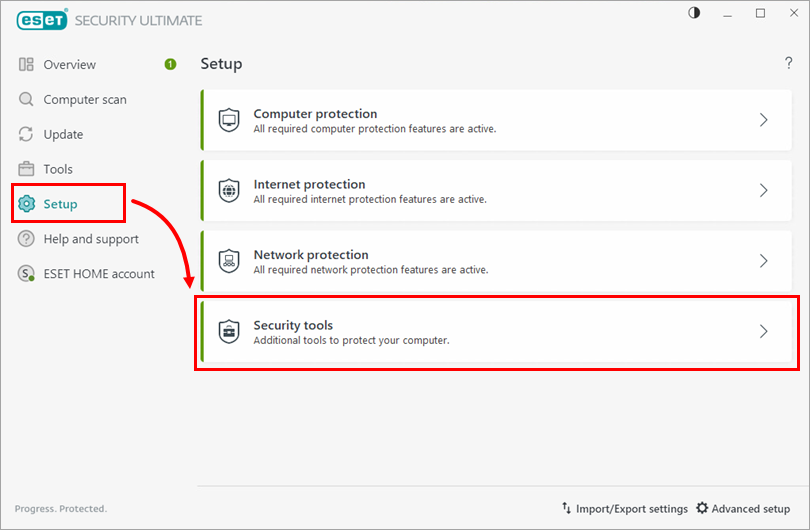
Klik op Instellingen → Beveiligingstools.
-
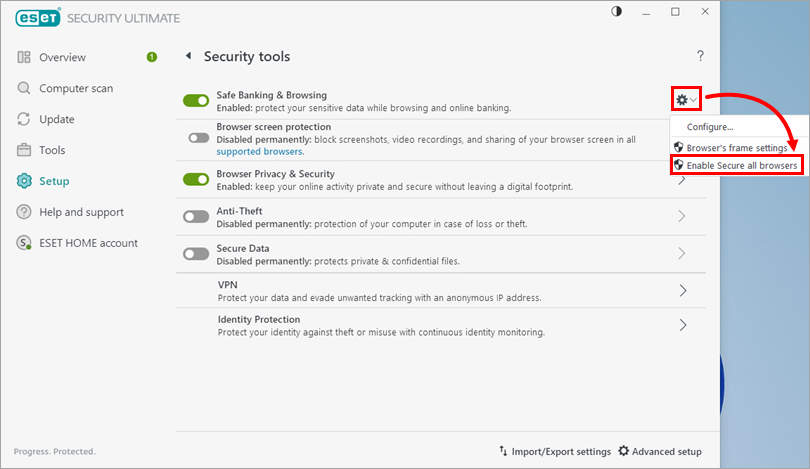
Klik op het tandwielpictogram naast Safe Banking & Browsing. Om de functie in te schakelen, selecteert u Alle browsers beveiligen inschakelen. Als u de functie wilt uitschakelen, selecteert u Alle browsers beveiligen uitschakelen.
-
Start uw browsers opnieuw op.
Instellingen voor browserbeveiliging en Secure Browser configureren
-
Open het hoofdprogrammavenster van uw ESET Windows thuis- of kleine kantoortoepassing.
-
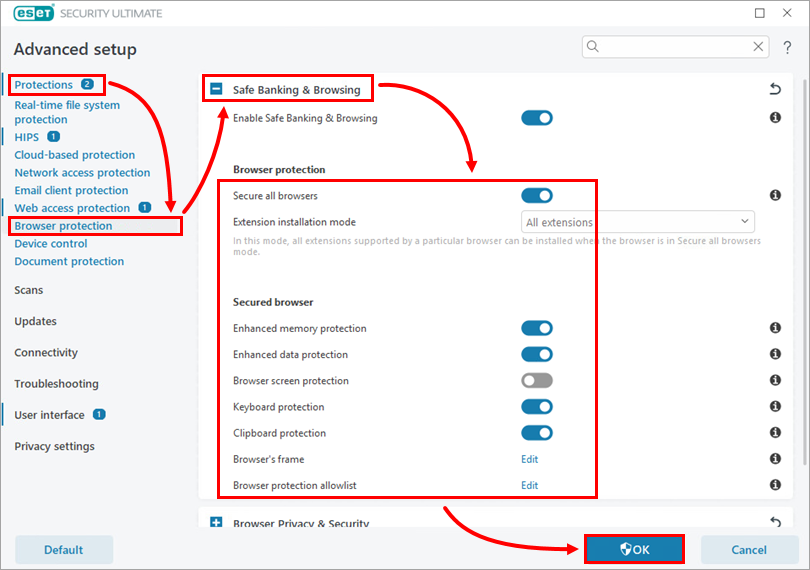
Druk op F5 om Geavanceerde instellingen te openen.
-
Klik op Beveiligingen → Browserbeveiliging, vouw Veilig Bankieren & Browsen uit, configureer de sectie Browserbeveiliging zoals nodig en klik op OK.