Problema
- Attivare o disattivare la funzione Proteggi tutti i browser
- Configurare la protezione del browser e le impostazioni di Secure Browser
Dettagli
Fare clic per espandere
Browser sicuro è una modalità di navigazione protetta che protegge l'attività web da interferenze esterne, parte di Safe Banking & Browsing.
Per impostazione predefinita, tutti i browser web supportati si avviano in modalità protetta. Questa modalità è attivata dalla funzione Proteggi tutti i browser.
Se si disattiva la funzione Proteggi tutti i browser, è possibile aprire manualmente il Browser sicuro. Inoltre, una finestra di Secure Browser si apre automaticamente nel browser quando si visita un sito bancario noto.
Soluzione
Abilitare o disabilitare la funzione "Tutti i browser sicuri"
-
Aprire la finestra del programma principale dellapplicazione.
-
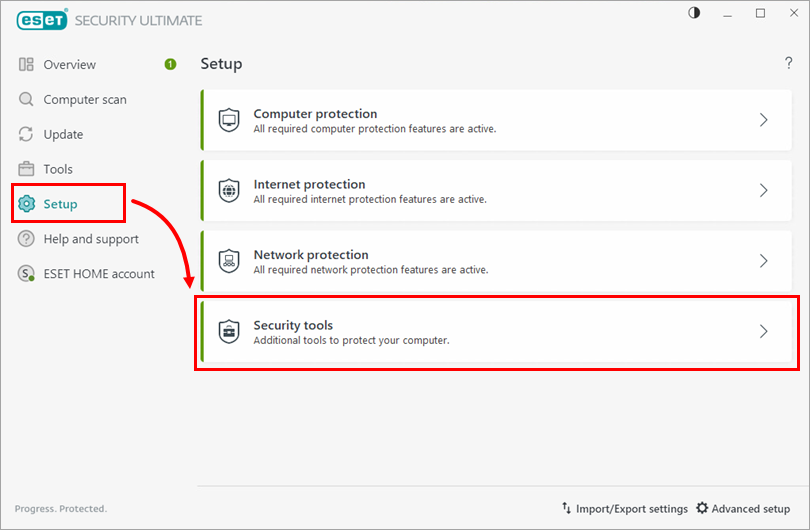
Fare clic su Impostazione → Strumenti di sicurezza.
-
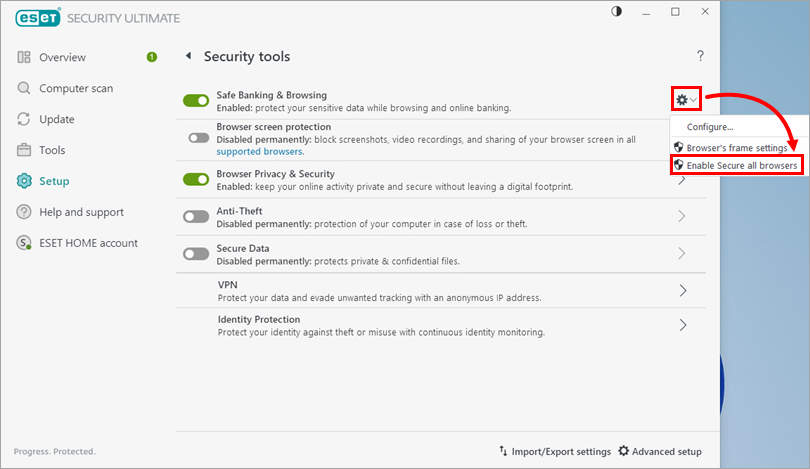
Fare clic sull'icona dell'ingranaggio accanto a Safe Banking & Browsing. Per attivare la funzione, selezionare Attiva sicurezza in tutti i browser. Per disattivare la funzione, selezionare Disattiva protezione di tutti i browser.
-
Riavviare i browser.
Configurare la protezione del browser e le impostazioni di Browser sicuro
-
Aprire la finestra del programma principale dellapplicazione.
-
Premere F5 per aprire la configurazione avanzata.
-
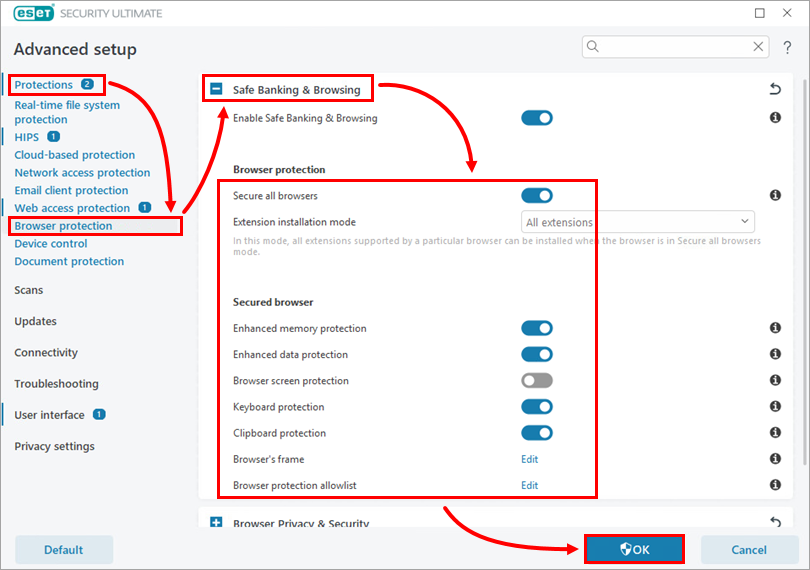
Fare clic su Protezioni → Protezione del browser, espandere Safe Banking & Browsing, configurare la sezione Protezione del browser come necessario e fare clic su OK.