[KB8067] Slik bruker du Secure Browser i ESET Windows Home-produkter

MERK:

Denne siden er oversatt av en datamaskin. Klikk på engelsk under Språk på denne siden for å se originalteksten. Hvis noe er uklart, kan du kontakte din lokale kundestøtte.

Problem

Mer informasjon


Klikk for å utvide

Safe Banking & Browsing-beskyttelse er et ekstra beskyttelseslag som er utviklet for å beskytte sensitive data når du surfer på nettet (for eksempel finansielle data under nettransaksjoner eller konfidensielle bedriftsdata).

I ESET Windows-hjemmeprodukter kan du med funksjonen Sikre alle nettlesere automatisk åpne en nettleser som støttes, i sikker modus.


Løsning

Enheter med ARM-prosessorer

Safe Banking & Browsing-beskyttelse støttes bare av nettleserne Firefox og Microsoft Edge på enheter med ARM-prosessor.

Aktiver funksjonen Sikre alle nettlesere

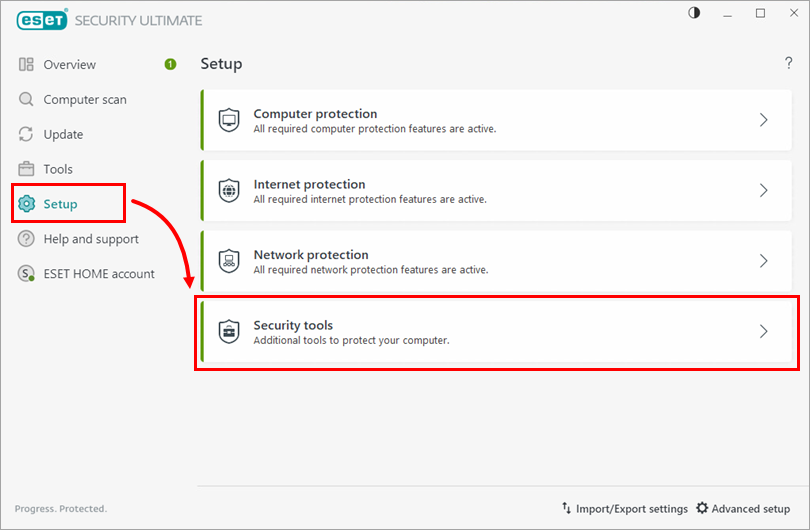
  1. Åpne hovedprogramvinduet for ESET Windows-produkter.

  2. Klikk på OppsettSikkerhetsverktøy.

    Figur 1-1
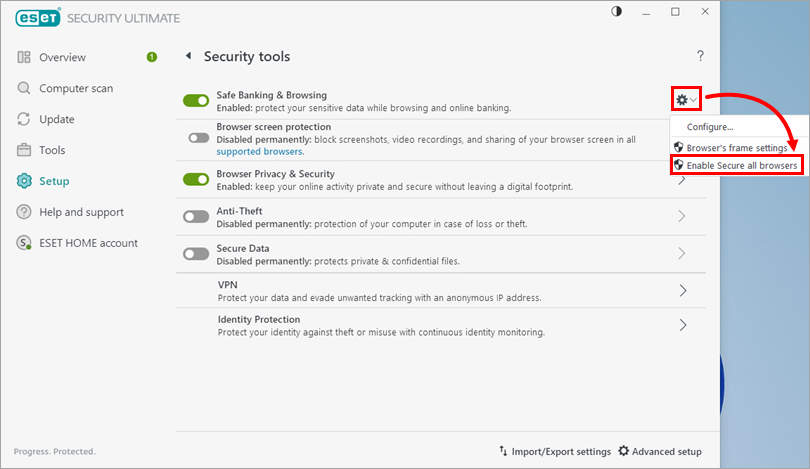
  3. Klikk på bryteren ved siden av Secure all browsers for å aktivere den.

    Figur 1-2
    Omstart av nettleseren er nødvendig etter aktivering av Sikre alle nettlesere

    En omstart av nettleseren er nødvendig etter aktivering for at funksjonen Sikre alle nettlesere skal fungere fullt ut.

    Safe Banking & Browsing-beskyttelse må være aktivert

    For å aktivere funksjonen Sikre alle nettlesere må funksjonen Safe Banking & Browsing være aktivert.


Konfigurer innstillingene for nettleserbeskyttelse og sikker nettleser

  1. Åpne hovedprogramvinduet for ESET Windows-produkter.

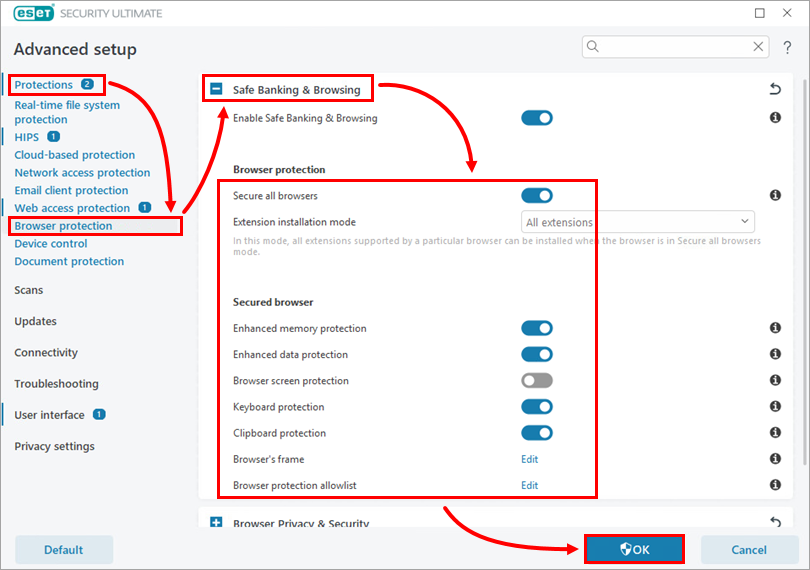
  2. Trykk på F5-tasten for å åpne Avansert oppsett.

  3. klikk på BeskyttelserNettleserbeskyttelse, og utvid Sikker bankvirksomhet og surfing. I denne delen kan du konfigurere innstillingene som er oppført nedenfor. Når du er ferdig, klikker du på OK for å avslutte Avansert oppsett.

    • I delen Nettleserbeskyttelse klikker du på rullegardinmenyen ved siden av Installasjonsmodus for utvidelser for å endre hvilken type utvidelser som støttes av en bestemt nettleser, og som kan installeres i den sikre nettleseren (vi anbefaler at du velger Alle utvidelser)
    • I delen Sikret nettleser klikker du på bryteren ved siden av Forbedret minnebeskyttelse, Tastaturbeskyttelse, Nettleserens grønne ramme eller Utklippstavlebeskyttelse for å aktivere eller deaktivere disse innstillingene.

      Figur 2-1

Åpne den sikre nettleseren Safe Banking & Browsing

Når Safe Banking & Browsing-beskyttelsen er aktivert, kan du åpne en sikker nettleser ved å klikke på Safe Banking & Browsing-ikonet på skrivebordet eller direkte fra skjermbildet Oversikt:

  1. Åpne hovedprogramvinduet for ESET Windows-produkter.

  2. Klikk på OversiktSafe Banking & Browsing.

    Figur 3-1

I tillegg, når den sikrede nettleseren åpnes:

    • Hvis Omdirigering av nettsted er aktivert (den er aktivert som standard, selv når funksjonen Sikre alle nettlesere er deaktivert), åpnes den sikre nettleseren når du åpner bank- eller betalingsnettsteder i nettleseren din.
    • Hvis funksjonen Sikre alle nettlesere er aktivert, åpnes den sikre nettleseren når du åpner et hvilket som helst nettsted i nettleseren som støttes.
  1. ESET Secure Browser åpnes med en grønn ramme rundt seg og med den lille Secured by ES ET-taggen på høyre side av vinduet. Du kan klikke på ESET-logoen for å få mer informasjon og flere innstillinger.

    Figur 3-2
    Få tilgang til den sikre nettleseren ved hjelp av Remote Desktop Protocol (RDP)

    Hvis du får tilgang til den sikre nettleseren ved hjelp av Remote Desktop Protocol (RDP), blir ESET-merket og rammen på nettleservinduet oransje, og varselet vises.


Deaktiver Sikre alle nettlesere

Du kan deaktivere funksjonen Sikre alle nettlesere, slik at alle nettsteder åpnes i vanlige nettlesere.

Deaktivere Sikre alle nettlesere

Ved å deaktivere Sikre alle nettlesere vil bare nettsteder fra listen over beskyttede nettsteder og ESETs interne nettbankliste bli omdirigert til den sikre nettleseren. Du kan velge hvilken nettleser (standard eller sikker) som skal åpnes.

  1. Åpne hovedprogramvinduet for ESET Windows-produkter.

  2. Trykk på F5-tasten for å åpne Avansert oppsett.

  3. Klikk på BeskyttelserNettleserbeskyttelse, og utvid Sikker bankvirksomhet og surfing. Klikk på vekslebryteren ved siden av Sikre alle nettlesere for å deaktivere den, og klikk på OK for å avslutte Avansert oppsett.

    Figur 4-1

Sette på pause eller deaktivere Safe Banking & Browsing

Deaktivert beskyttelse

Når beskyttelsen er satt på pause eller deaktivert, vil ikke den sikre nettleseren Safe Banking & Browsing starte når du besøker et banknettsted. Data krypteres ikke, og driveren for å beskytte mot tasteloggere er ikke aktivert.

Les mer om midlertidig pause eller permanent deaktivering av Safe Banking & Browsing.