[KB8067] Sådan bruger du Secure Browser i ESET Windows-hjemmeprodukter

BEMÆRK:

Denne side er blevet oversat af en computer. Klik på engelsk under Sprog på denne side for at få vist den originale tekst. Hvis du finder noget uklart, bedes du kontakte din lokale support.

Problem

Detaljer om sikkerhed


Klik for at udvide

Safe Banking & Browsing-beskyttelse er et ekstra beskyttelseslag, der er designet til at beskytte dine følsomme data, når du browser online (f.eks. finansielle data under onlinetransaktioner eller fortrolige virksomhedsdata).

I ESET Windows Home-produkter giver funktionen Secure all browsers dig mulighed for automatisk at åbne en understøttet browser i sikker tilstand.


Løsning

Enheder med ARM-processorer

Safe Banking & Browsing-beskyttelse understøttes kun af Firefox- og Microsoft Edge-webbrowsere på enheder med en ARM-processor.

Aktivér funktionen Sikre alle browsere

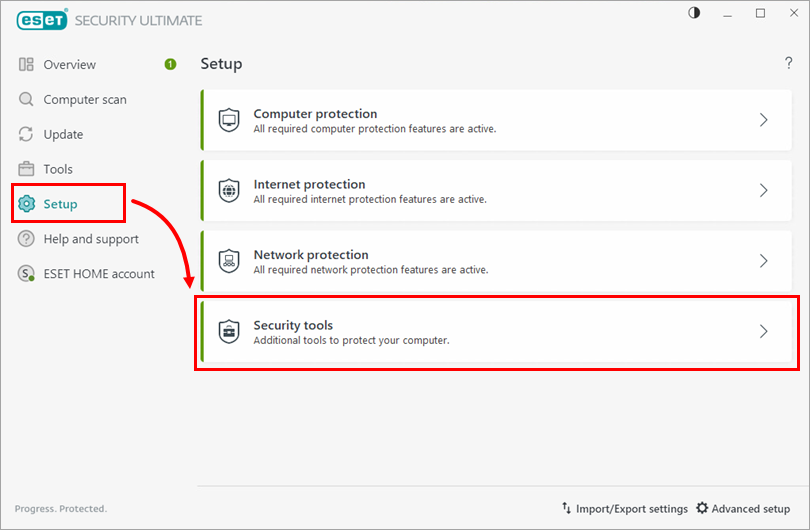
  1. Åbn hovedprogramvinduet for ESET Windows-produkter.

  2. Klik på OpsætningSikkerhedsværktøjer.

    Figur 1-1
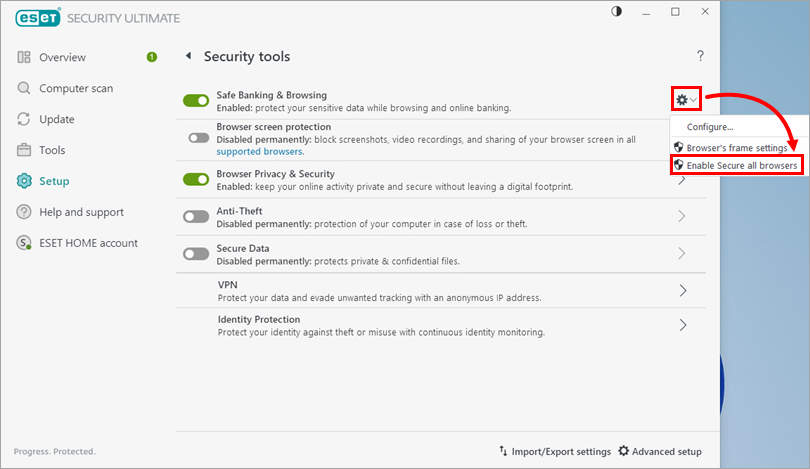
  3. Klik på vippeknappen ved siden af Secure all browsers for at aktivere den.

    Figur 1-2
    Genstart af browseren er påkrævet efter aktivering af Sikre alle browsere

    Det er nødvendigt at genstarte browseren efter aktivering for at sikre, at funktionen Sikre alle browsere fungerer fuldt ud.

    Safe Banking & Browsing-beskyttelse skal være aktiveret

    For at aktivere Secure all browsers-funktionen skal Safe Banking & Browsing-funktionen være aktiveret.


Konfigurer dine indstillinger for Browser Protection og Secured Browser

  1. Åbn hovedprogramvinduet for ESET Windows-produkter.

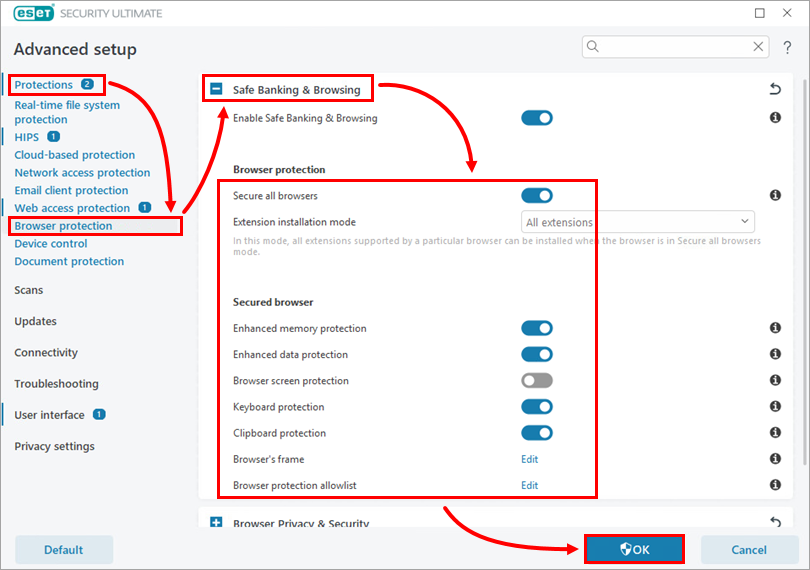
  2. Tryk på F5-tasten for at åbne Avanceret opsætning.

  3. klik på BeskyttelseBrowserbeskyttelse, og udvid Safe Banking & Browsing. I dette afsnit kan du konfigurere de indstillinger, der er angivet nedenfor. Når du er færdig, skal du klikke på OK for at afslutte den avancerede opsætning.

    • I afsnittet Browserbeskyttelse skal du klikke på rullemenuen ved siden af Installationstilstand for udvidelser for at ændre den type udvidelser, der understøttes af en bestemt browser, og som kan installeres i den sikre browser (vi anbefaler at vælge Alle udvidelser)
    • I afsnittet Sikret browser skal du klikke på vippeknappen ud for Forbedret hukommelsesbeskyttelse, Tastaturbeskyttelse, Browserens grønne ramme eller Udklipsholderbeskyttelse for at aktivere eller deaktivere disse indstillinger.

      Figur 2-1

Åbn den sikre browser Safe Banking & Browsing

Når Safe Banking & Browsing-beskyttelse er aktiveret, kan du åbne en sikker browser ved at klikke på Safe Banking & Browsing-ikonet på skrivebordet eller direkte fra oversigtsskærmen:

  1. Åbn hovedprogramvinduet for ESET Windows-produkter.

  2. Klik på OverviewSafe Banking & Browsing.

    Figur 3-1

Derudover, når den sikrede browser åbnes:

    • Hvis Website Redirection er aktiveret (den er aktiveret som standard, selv når funktionen Secure all browser er deaktiveret), åbnes den sikre browser, når du går ind på bank- eller betalingswebsteder i din browser.
    • Hvis funktionen Sikre alle browsere er aktiveret, åbnes den sikre browser, når du går ind på et hvilket som helst websted i din understøttede browser.
  1. ESET Secure Browser åbner med en grøn kant omkring sig og med det lille Secured by ES ET-tag i højre side af vinduet. Du kan klikke på ESET-logoet for at få flere oplysninger og indstillinger.

    Figur 3-2
    Adgang til den sikre browser ved hjælp af Remote Desktop Protocol (RDP)

    Hvis du åbner den sikre browser ved hjælp af Remote Desktop Protocol (RDP), bliver ESET-badget og browservinduets kant orange, og meddelelsen vises.


Deaktiver sikre alle browsere

Du kan deaktivere funktionen Secure all browsers, så alle hjemmesider åbnes i normale browsere.

Deaktivering af Sikre alle browsere

Ved at deaktivere Sikre alle browsere vil kun hjemmesider fra listen Beskyttede hjemmesider og ESET's interne internetbankliste blive omdirigeret til den sikre browser. Du kan vælge, hvilken browser (standard eller sikker) der skal åbnes.

  1. Åbn hovedprogramvinduet for ESET Windows-produkter.

  2. Tryk på F5-tasten for at åbne Avanceret opsætning.

  3. Klik på BeskyttelseBrowserbeskyttelse, og udvid Sikker bankvirksomhed og browsing. Klik på vippeknappen ved siden af Sikre alle browsere for at deaktivere den, og klik på OK for at afslutte Avanceret opsætning.

    Figur 4-1

Pause eller deaktivering af Safe Banking & Browsing

Deaktiveret beskyttelse

Når beskyttelsen er sat på pause eller deaktiveret, starter den sikre Safe Banking & Browsing-browser ikke, når du besøger et bankwebsted. Data krypteres ikke, og driveren til beskyttelse mod keyloggere er ikke aktiveret.

Læs mere om midlertidig pause eller permanent deaktivering af Safe Banking & Browsing.