Problema
- Ativar ou desativar o recurso Proteger todos os navegadores
- Configurar a proteção do navegador e as definições do Secure Browser
Detalhes
Clique para expandir
O Secure Browser é um modo de navegação protegido que protege sua atividade na Web contra interferência externa, parte do Safe Banking & Browsing.
Por padrão, todos os navegadores da Web suportados são protegidos. Isso é ativado pelo recurso Secure all browsers (Proteger todos os navegadores).
Se você desativar o recurso Secure all browsers, poderá abrir o Secure Browser manualmente. Além disso, uma janela do Secure Browser é aberta automaticamente em seu navegador quando você visita um site bancário conhecido.
Solução
Ative ou desative o recurso Secure all browsers (Proteger todos os navegadores)
-
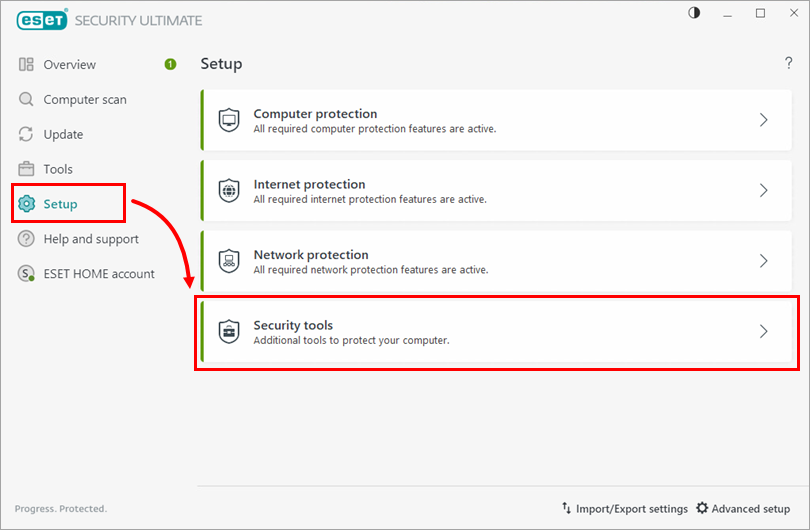
Clique em Configuração → Ferramentas de segurança.
-
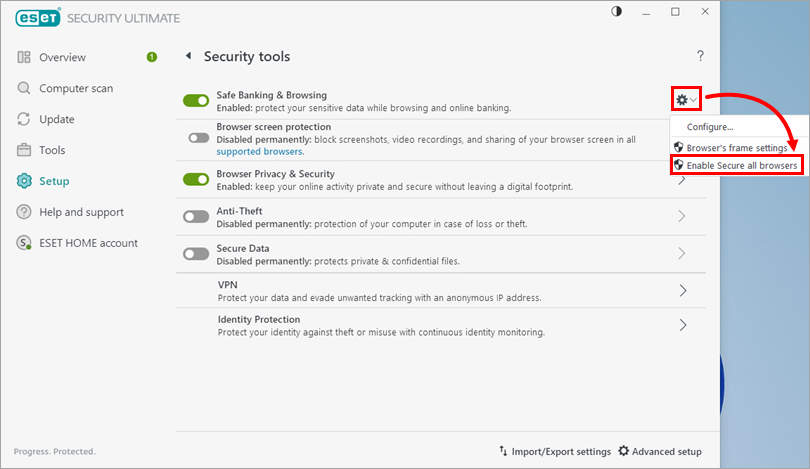
Clique no ícone de engrenagem ao lado de Banco e navegação seguros. Para ativar o recurso, selecione Enable Secure all browsers (Ativar segurança em todos os navegadores). Para desativar o recurso, selecione Disable Secure all browsers (Desativar segurança em todos os navegadores).
-
Reinicie seus navegadores.
Defina a proteção do navegador e as configurações do Secure Browser
-
Abra a janela principal do programa de seu aplicativo ESET Windows home ou small office.
-
Pressione F5 para abrir a Configuração avançada.
-
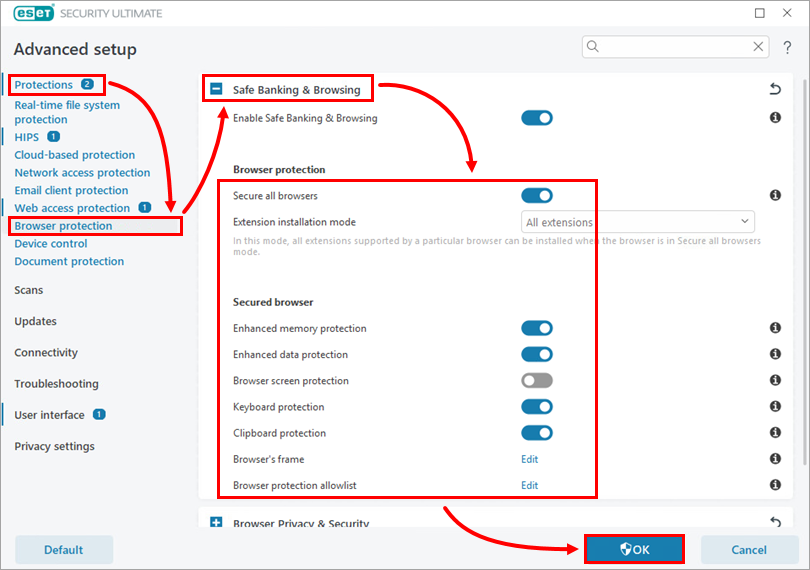
Clique em Proteções → Proteção do navegador, expanda Banco seguro e navegação, configure a seção Proteção do navegador conforme necessário e clique em OK.