問題
- すべてのブラウザを保護するオプションを有効にする
- ブラウザ保護とセキュアブラウザの設定を行う
- バンキング&ペイメント・プロテクション・セキュア・ブラウザを開く
- 保護されたウェブサイトの追加と削除
- すべてのブラウザを保護するオプションを無効にする
- バンキング&ペイメントプロテクションを一時停止または無効にする
詳細
クリックして拡大
バンキング& ペイメント保護は、オンライン閲覧中の機密データ (オンライン取引中の財務データや企業の機密データなど) を保護するために設計された追加の保護レイヤーです。
ESET Internet Security および ESET Smart Security Premium 15 以降では、[すべてのブラウザを保護] 機能により、サポートされているブラウザを自動的に保護モードで開くことができます。
ソリューション
すべてのブラウザをセキュアにするオプションを有効にする
-
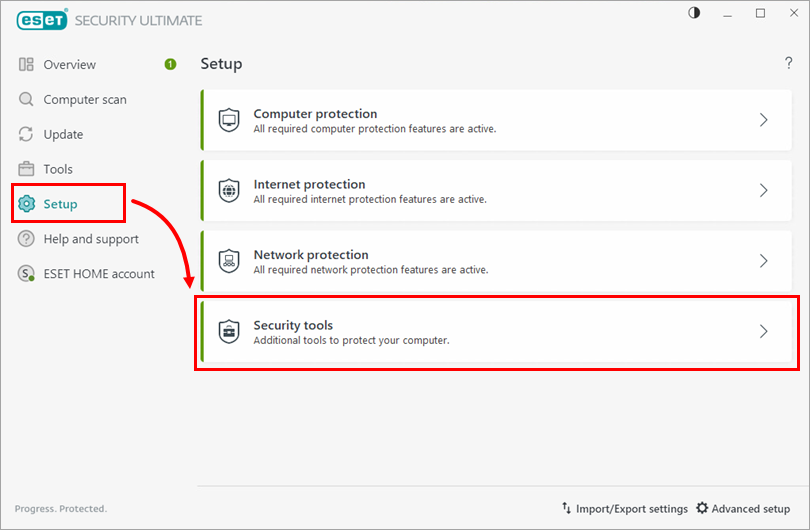
Setup→Security tools をクリックします。
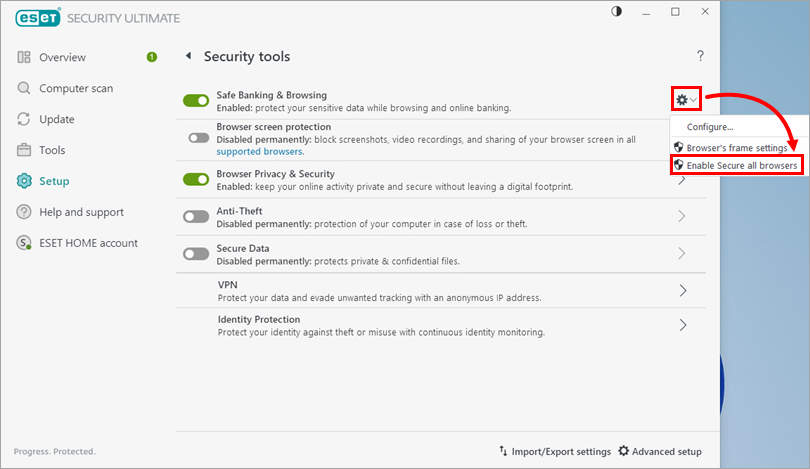
図1-1 - すべてのブラウザを保護する] の横にあるトグルをクリックして有効にします。
図1-2
-
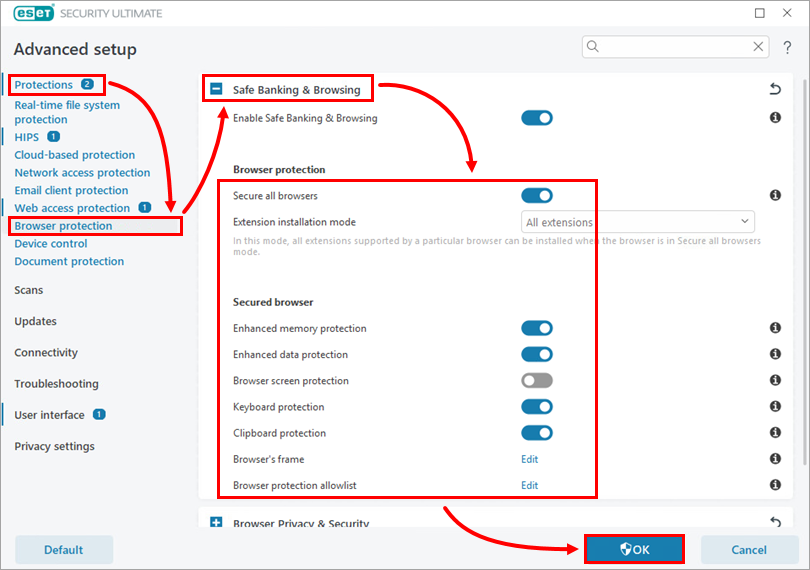
F5キーを押して詳細設定を開きます。
-
Web と電子メール→バンキングと支払いの保護] をクリックします。このセクションでは、以下の設定を行うことができます。設定が終了したら、[OK]をクリックして詳細設定を終了します。
- ブラウザ保護] セクションで、[拡張機能インストールモード] の横にあるドロップダウンメニューをクリックし、保護されたブラウザにインストールできる特定のブラウザでサポートされている拡張機能の種類を変更します (ESET は [すべての拡張機能] を選択することを推奨します)。
- 保護されたブラウザ] セクションで、[拡張メモリ保護]、[キーボード保護]、または [ブラウザの緑枠] の横にあるトグルをクリックして、これらの設定をオンまたはオフにします。
図2-1
バンキング&ペイメントプロテクションセキュアブラウザを開く
バンキング&ペイメントプロテクションが有効になっている場合、デスクトップ上のバンキング&ペイメントプロテクションアイコンをクリックするか、ツール タブから直接バンキング&ペイメントプロテクションを開くことで、バンキング&ペイメントプロテクションセキュアブラウザを開くことができます:
-
または、[ツール] タブから直接 [バンキング&ペイメントプロテクション] を開くこともできます: ESETウィンドウズ製品のメインプログラムウィンドウを開く.
-
ツール(T)] → [バンキングと支払い保護(Banking & Payment protection)] をクリックします。
図 3-1
さらに、「バンキングと支払い保護」の保護されたブラウザが開きます:
-
- Web サイトのリダイレクト] が有効になっている場合 ([すべてのブラウザを保護] が無効になっている場合でも、デフォルトで有効になっています)、ブラウザで銀行または決済の Web サイトにアクセスすると、[銀行および決済保護] のセキュリティで保護されたブラウザが開きます。
- Secure all browsers] が有効になっている場合、サポートされているブラウザで任意の Web サイトにアクセスすると、Banking & Payment Protection セキュア ブラウザが開きます。
-
ESET Secure Browserは、緑色の枠で囲まれ、ウィンドウの右側に小さなSecured by ESETタグが表示されて開きます。ESET のロゴをクリックすると、詳細情報や設定を確認できます。
図3-2
保護された Web サイトの追加と削除
Banking & Payment Protection セキュアブラウザ経由ですべての Web サイトにアクセスしたくない場合は、Banking & Payment Protection セキュアブラウザで開きたい特定の Web サイトを [保護された Web サイト] リストに追加できます。保護されたWebサイトリストに追加されたWebサイトのみが、バンキングおよびペイメントプロテクションの保護されたブラウザで開かれます。
-
F5キーを押して詳細設定を開きます。
-
ウェブと電子メール→バンキングと支払い保護をクリックします。すべてのブラウザを保護する] の横にあるトグルをクリックして無効にします。保護された Web サイトのリダイレクトを有効にする] の横にあるトグルが有効になっていることを確認し、[保護された Web サイト] の横にある [編集 ] をクリックします。
図4-1
-
追加 ] をクリックして、[保護された Web サイト] リストにセキュアブラウザ経由でアクセスする Web サイトを追加します。
図4-2
-
Web サイトページフィールドに目的の Web サイトを入力またはコピー/貼り付けします。この Web サイトを開く方法」の横にあるオプションを選択し (この例では「保護されたブラウザ」が選択されています)、「OK」をクリックします。
図 4-3
-
ウェブサイトが「ウェブサイト」列に表示されます。ウェブサイトを開く方法を変更することもできます(この例では「Secured browser」が選択されています)。既存の Web サイトを編集または削除するには、目的の Web サイトを選択し、それぞれ「Edit(編集 )」または「Delete(削除)」をクリックします。OK」をクリックします。
図 4-4
すべてのブラウザを保護するを無効にする
すべてのブラウザを保護」機能を無効にすると、すべての Web サイトが通常のブラウザで開くようになります。
-
F5キーを押して詳細設定を開きます。
-
ウェブと電子メール→バンキングと支払い保護をクリックします。すべてのブラウザを保護] の横にあるトグルをクリックして無効にし、[OK] をクリックして [詳細設定] を終了します。
図5-1
バンキングと支払いの保護を一時停止または無効にする
詳しくは、バンキングおよびペイメントプロテクションを一時停止または永久に無効にするをご覧ください。