[KB8067] Så här använder du Secure Browser i ESET:s Windows Home-produkter

OBS:

Den här sidan har översatts av en dator. Klicka på engelska under Språk på den här sidan för att se originaltexten. Om du tycker att något är oklart, kontakta din lokala support.

Problem

Mer information


Klicka för att expandera

Safe Banking & Browsing-skydd är ett extra skyddslager som är utformat för att skydda dina känsliga data när du surfar online (till exempel finansiella data under onlinetransaktioner eller konfidentiella företagsdata).

I ESET Windows Home-produkter kan du med funktionen Säkra alla webbläsare automatiskt öppna en webbläsare som stöds i säkert läge.


Lösning för

Enheter med ARM-processorer

Safe Banking & Browsing-skydd stöds endast av webbläsarna Firefox och Microsoft Edge på enheter med en ARM-processor.

Aktivera funktionen Säkra alla webbläsare

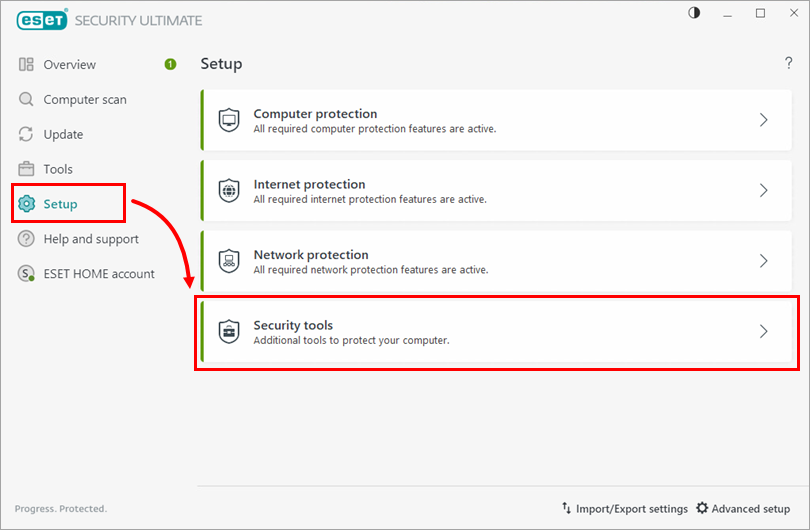
  1. Öppna huvudprogramfönstret för ESET Windows-produkter.

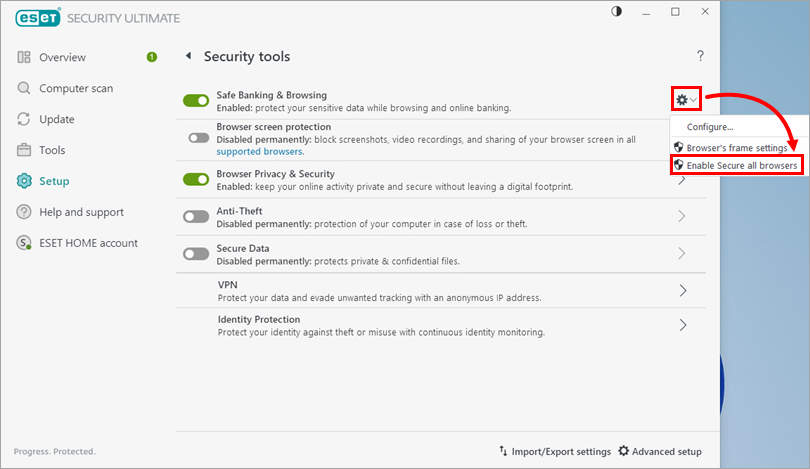
  2. Klicka på InställningarSäkerhetsverktyg.

    Bild 1-1
  3. Klicka på reglaget bredvid Säkra alla webbläsare för att aktivera det.

    Bild 1-2
    Omstart av webbläsaren krävs efter aktivering av Säkra alla webbläsare

    En omstart av webbläsaren krävs efter aktivering för att funktionen Säkra alla webbläsare ska fungera fullt ut.

    Skyddet Safe Banking & Browsing måste vara aktiverat

    För att funktionen Secure all browsers ska fungera måste funktionen Safe Banking & Browsing vara aktiverad.


Konfigurera inställningarna för webbläsarskydd och säkrad webbläsare

  1. Öppna huvudprogramfönstret för ESET Windows-produkter.

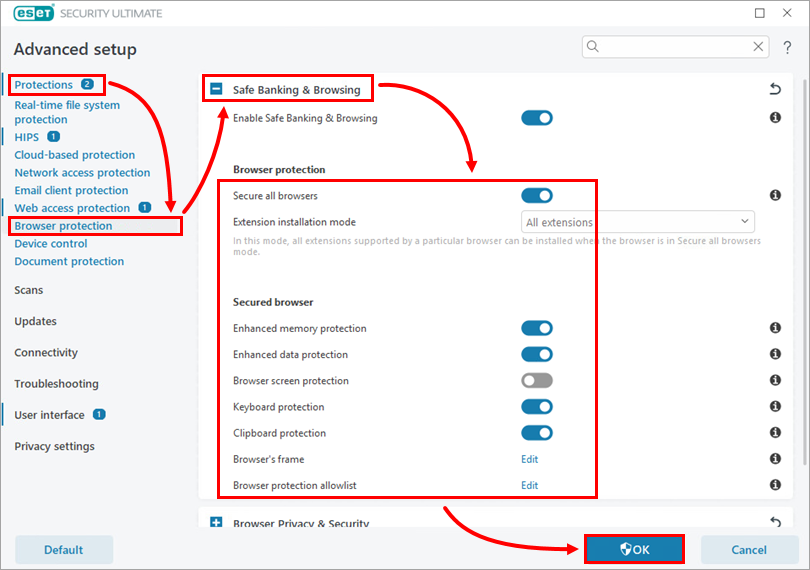
  2. Tryck på F5-tangenten för att öppna Avancerad installation.

  3. klicka på SkyddWebbläsarskydd och expandera Säker bankverksamhet och surfning. I det här avsnittet kan du konfigurera de inställningar som anges nedan. När du är klar klickar du på OK för att avsluta Avancerade inställningar.

    • I avsnittet Webbläsarskydd klickar du på rullgardinsmenyn bredvid Installationsläge för tillägg för att ändra vilken typ av tillägg som stöds av en viss webbläsare som kan installeras i den säkra webbläsaren (vi rekommenderar att du väljer Alla tillägg)
    • I avsnittet Säkrad webbläsare klickar du på växlingsknappen bredvid Förbättrat minnesskydd, Tangentbordsskydd, Webbläsarens gröna ram eller Urklippsskydd för att aktivera eller inaktivera dessa inställningar.

      Bild 2-1

Öppna den säkra webbläsaren Safe Banking & Browsing

När Safe Banking & Browsing-skydd är aktiverat kan du öppna en säker webbläsare genom att klicka på ikonen Safe Banking & Browsing på skrivbordet eller direkt från översiktsskärmen:

  1. Öppna huvudprogramfönstret för ESET Windows-produkter.

  2. Klicka på ÖversiktSäker bankverksamhet och surfning.

    Bild 3-1

Dessutom när den säkrade webbläsaren öppnas:

    • Om Omdirigering av webbplats är aktiverad (den är aktiverad som standard även när funktionen Säkra alla webbläsare är inaktiverad) öppnas den säkra webbläsaren när du öppnar bank- eller betalningswebbplatser i webbläsaren.
    • Om funktionen Säkra alla webbläsare är aktiverad öppnas den säkra webbläsaren när du öppnar en webbplats i en webbläsare som stöds.
  1. ESET Secure Browser öppnas med en grön kant som omger den och med den lilla taggen Secured by ESET till höger i fönstret. Du kan klicka på ESET-logotypen för att få mer information och inställningar.

    Bild 3-2
    Öppna den säkra webbläsaren med hjälp av RDP (Remote Desktop Protocol)

    Om du öppnar den säkra webbläsaren med hjälp av RDP (Remote Desktop Protocol) blir ESET-symbolen och webbläsarfönstrets kant orange och meddelandet visas.


Inaktivera Säkra alla webbläsare

Du kan inaktivera funktionen Säkra alla webbläsare så att alla webbplatser öppnas i vanliga webbläsare.

Inaktivera Säkra alla webbläsare

Om du inaktiverar funktionen Säkra alla webbläsare kommer endast webbplatser från listan Skyddade webbplatser och ESET:s interna internetbanklista att omdirigeras till den säkra webbläsaren. Du kan välja vilken webbläsare (standard eller säker) som ska öppnas.

  1. Öppna huvudprogramfönstret för ESET Windows-produkter.

  2. Tryck på F5-tangenten för att öppna Avancerad installation.

  3. Klicka på SkyddWebbläsarskydd och expandera Säker bankverksamhet och surfning. Klicka på reglaget bredvid Säkra alla webbläsare för att inaktivera det och klicka sedan på OK för att avsluta Avancerade inställningar.

    Bild 4-1

Pausa eller inaktivera Safe Banking & Browsing

Inaktiverat skydd

När skyddet är pausat eller inaktiverat kommer den säkra webbläsaren Safe Banking & Browsing inte att startas när du besöker en bankwebbplats. Data krypteras inte och drivrutinen för att skydda mot keyloggers är inte aktiverad.

Läs mer om tillfälligt pausa eller permanent inaktivera Safe Banking & Browsing.