Utgåva
- Använd Safe Banking & Browsing i ESET Windows för hemmabruk och mindre kontor
- Öppna Secure Browser manuellt
- Åtgärda problem med Safe Banking & Browser eller Secure Browser
Mer information
Klicka för att expandera
Safe Banking & Browsing är ett extra skyddslager som är utformat för att skydda dina finansiella data under onlinetransaktioner.
Som standard startar alla webbläsare som stöds i säkert läge. Detta aktiveras av funktionen Secure all browsers, som är en del av Safe Banking & Browsing.
Om du inaktiverar funktionen Secure all browsers kan du öppna Secure Browser manuellt. Dessutom öppnas ett Secure Browser-fönster automatiskt i din webbläsare när du besöker en känd bankwebbplats.
Lösning
Öppna Secure Browser manuellt
-
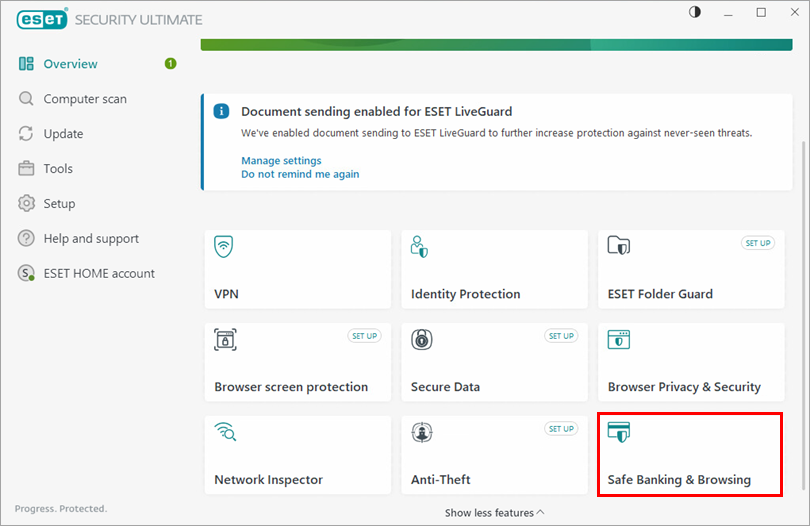
Klicka på Safe Banking & Browsing. Om du inte ser rutan Safe Banking & Browsing klickar du på Visa fler funktioner.
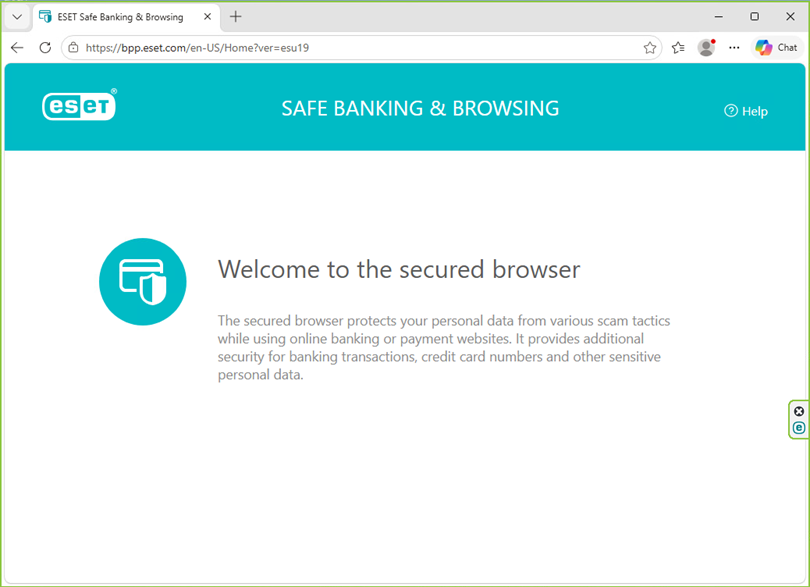
Din webbläsare startas i säkert läge. Den säkrade webbläsaren är markerad med en grön kant och etiketten Secured by ESET visas i webbläsarens högra kant.
Åtgärda problem med Safe Banking & Browser eller Secure Browser
Följ stegen nedan för att åtgärda problem som "Safe Banking & Browsing fungerar inte", "Den skyddade webbläsaren kunde inte startas" eller 0x847695d0-felet:
-
Starta om din enhet.
-
Starta om det skyddade webbläsarfönstret för Safe Banking & Browsing. Använd funktionen Säkra alla webbläsare för att undvika omdirigering av webbplatsen.
-
Om problemet fortfarande inte är löst, avinstallera manuellt din ESET Windows Home eller Small Office-applikation och installera den igen.


