이슈
- ESET Windows 가정 및 소규모 사무실 응용 프로그램에서 안전한 뱅킹 및 브라우징 사용
- 수동으로 보안 브라우저 열기
- 세이프 뱅킹 및 브라우저 또는 보안 브라우저 관련 문제 해결
세부 정보
클릭하여 확장
세이프 뱅킹 & 브라우징은 온라인 거래 시 금융 데이터를 보호하기 위해 설계된 추가 보호 계층입니다.
기본적으로 지원되는 모든 웹 브라우저는 보안 모드에서 실행됩니다. 이는 세이프 뱅킹 및 브라우징의 일부인 모든 브라우저 보안 기능으로 활성화할 수 있습니다.
모든 브라우저 보안 기능 비활성화' target='_blank' focus='#enableSecureAllBrowsers'#@#를 사용하면 보안 브라우저를 수동으로 열 수 있습니다. 또한 알려진 은행 웹사이트를 방문하면 브라우저에 보안 브라우저 창이 자동으로 열립니다.
해결 방법
수동으로 보안 브라우저 열기
-
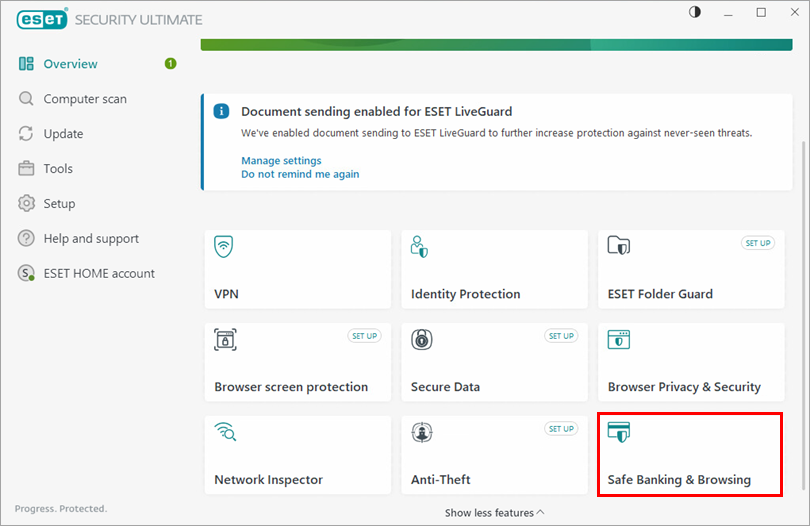
세이프 뱅킹 및 브라우징을 클릭합니다. 안전 뱅킹 및 브라우징 타일이 표시되지 않으면 추가 기능 표시를 클릭합니다.
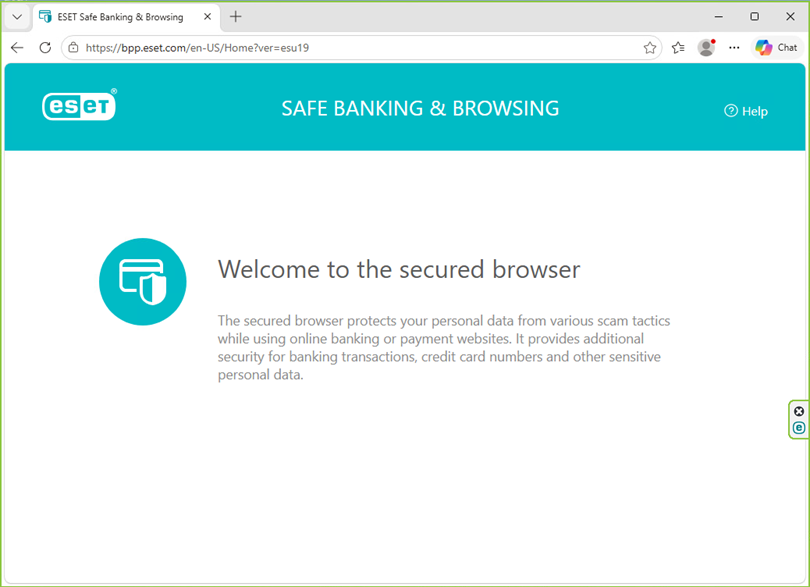
브라우저가 보안 모드로 실행됩니다. 보안 브라우저는 녹색 테두리로 표시되고 브라우저 오른쪽 가장자리에 ESET에 의해 보호됨 레이블이 표시됩니다.
세이프 뱅킹 및 브라우저 또는 보안 브라우저 관련 문제 해결
"세이프 뱅킹 및 브라우징이 작동하지 않음", "보호된 브라우저를 시작할 수 없음" 또는 0x847695d0 오류와 같은 문제를 해결하려면 아래 단계를 따르세요:
-
디바이스를 다시 시작하세요.
-
세이프 뱅킹 및 브라우징 보호 브라우저 창을 다시 실행합니다. 웹사이트 리디렉션을 방지하려면 모든 브라우저 보안 기능을 사용하세요.
-
그래도 문제가 해결되지 않으면 ESET Windows 홈 또는 소규모 오피스 애플리케이션을 수동으로 제거 및 다시 설치를 참조하세요.


