Problemstilling
- Brug Safe Banking & Browsing i ESET Windows hjemme- og små kontorprogrammer
- Åbn Secure Browser manuelt
- Løs problemer med Safe Banking & Browser eller Secure Browser
Detaljer om problemet
Klik for at udvide
Safe Banking & Browsing er et ekstra beskyttelseslag, der er designet til at beskytte dine finansielle data under onlinetransaktioner.
Som standard starter alle understøttede webbrowsere i sikker tilstand. Dette aktiveres af funktionen Secure all browsers, som er en del af Safe Banking & Browsing.
Hvis du disable the Secure all browsers feature, kan du åbne Secure Browser manuelt. Der åbnes også automatisk et Secure Browser-vindue i din browser, når du besøger et kendt bankwebsted.
Løsning
Åbn Secure Browser manuelt
-
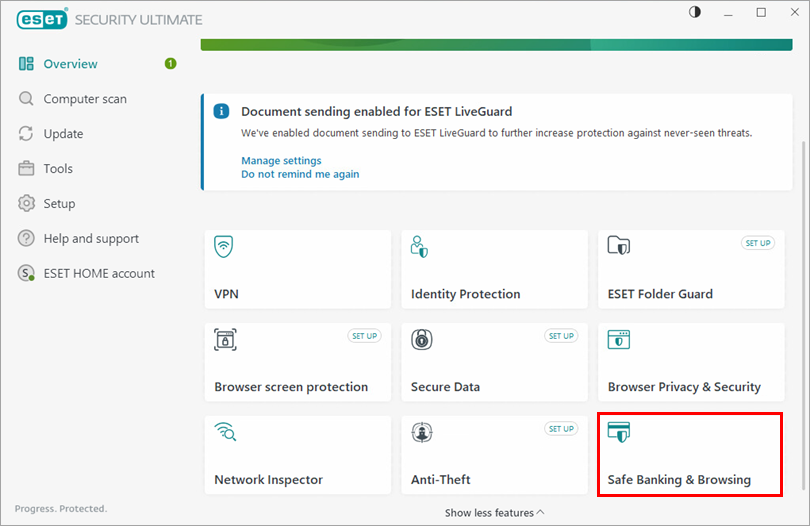
Klik på Safe Banking & Browsing. Hvis du ikke kan se flisen Safe Banking & Browsing, skal du klikke på Vis flere funktioner.
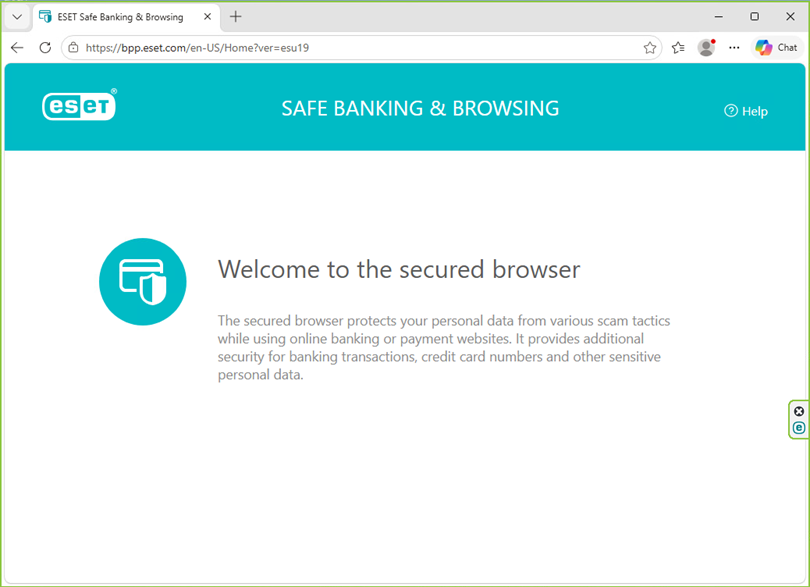
Din browser starter i sikker tilstand. Den sikrede browser er markeret med en grøn kant, og mærket Secured by ESET vises i browserens højre kant.
Løs problemer med Safe Banking & Browser eller Secure Browser
Følg nedenstående trin for at løse problemer som "Safe Banking & Browsing ikke funktionel", "Beskyttet browser kunne ikke startes" eller 0x847695d0-fejl:
-
Genstart din enhed.
-
Genstart det Safe Banking & Browsing-beskyttede browservindue. Brug funktionen Secure all browsers for at undgå omdirigering af hjemmesider.
-
Hvis problemet stadig ikke er løst, skal du afinstallere din ESET Windows home eller small office-applikation manuelt og installere den igen.


