Problème
- Utiliser Safe Banking & Browsing dans les applications ESET Windows home et small office
- Ouvrir manuellement Secure Browser
- Résoudre les problèmes liés à Safe Banking & Browser ou Secure Browser
Détails
Cliquez pour agrandir
Safe Banking & Browsing est une couche de protection supplémentaire conçue pour protéger vos données financières lors des transactions en ligne.
Par défaut, tous les navigateurs web pris en charge se lancent en mode sécurisé. Cette fonction est activée par la fonction Secure all browsers, qui fait partie de Safe Banking & Browsing.
Si vous disable the Secure all browsers feature, vous pouvez ouvrir Secure Browser manuellement. En outre, une fenêtre Secure Browser s'ouvre automatiquement dans votre navigateur lorsque vous visitez un site bancaire connu.
Solution
Ouvrir Secure Browser manuellement
-
Ouvrez la fenêtre du programme principal de votre application ESET Windows.
-
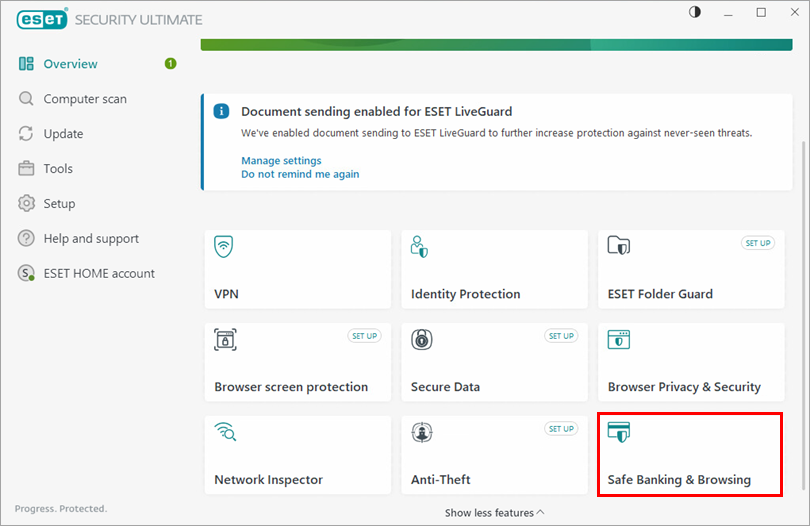
Cliquez sur Safe Banking & Browsing. Si vous ne voyez pas la tuile Safe Banking & Browsing, cliquez sur Afficher plus de fonctionnalités.
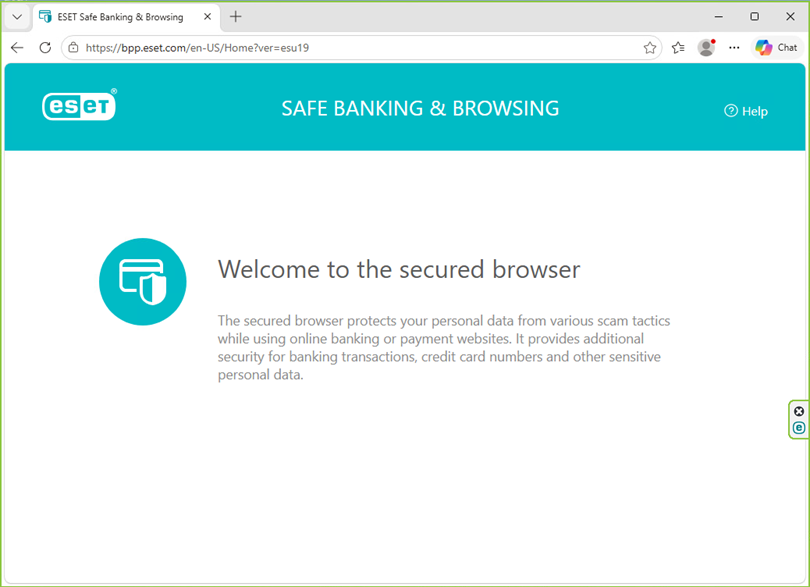
Votre navigateur se lance en mode sécurisé. Le navigateur sécurisé est marqué d'une bordure verte et l'étiquette Secured by ESET apparaît sur le bord droit du navigateur.
Résoudre des problèmes avec Safe Banking & Browser ou Secure Browser
Pour résoudre des problèmes tels que "Safe Banking & Browsing not functional", "Protected browser could not be started" ou l'erreur 0x847695d0, suivez les étapes ci-dessous :
-
Redémarrez votre appareil.
-
Relancez la fenêtre du navigateur protégée par Safe Banking & Browsing. Pour éviter la redirection de sites web, utilisez la fonction Sécuriser tous les navigateurs.
-
Si le problème n'est toujours pas résolu, désinstallez manuellement votre application ESET Windows home or small office et installez-la à nouveau.


