Problem
- Korzystanie z funkcji Bezpieczna bankowość i przeglądanie w aplikacjach ESET Windows dla domu i małego biura
- Ręczne otwieranie Bezpiecznej przeglądarki
- Naprawianie problemów z Bezpieczną bankowością i przeglądarką lub Bezpieczną przeglądarką
Szczegóły
Kliknij, aby rozwinąć
Bezpieczna bankowość i przeglądanie to dodatkowa warstwa ochrony zaprojektowana w celu ochrony danych finansowych podczas transakcji online.
Domyślnie wszystkie obsługiwane przeglądarki internetowe uruchamiają się w trybie bezpiecznym. Jest to włączone przez funkcję Secure all browsers, będącą częścią Safe Banking & Browsing.
Jeśli wyłączysz funkcję Bezpieczne wszystkie przeglądarki, możesz otworzyć Bezpieczną przeglądarkę ręcznie. Ponadto okno Secure Browser otwiera się automatycznie w przeglądarce, gdy odwiedzasz znaną witrynę bankową.
Rozwiązanie
Otwórz Secure Browser ręcznie
-
Open the main program window of your ESET Windows application.
-
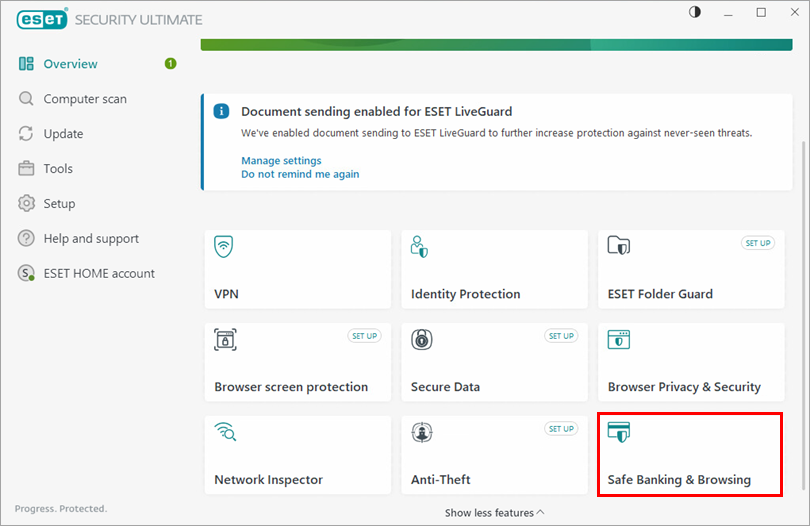
Kliknij opcję Bezpieczna bankowość i przeglądanie. Jeśli nie widzisz kafelka Bezpieczna bankowość i przeglądanie, kliknij Pokaż więcej funkcji.
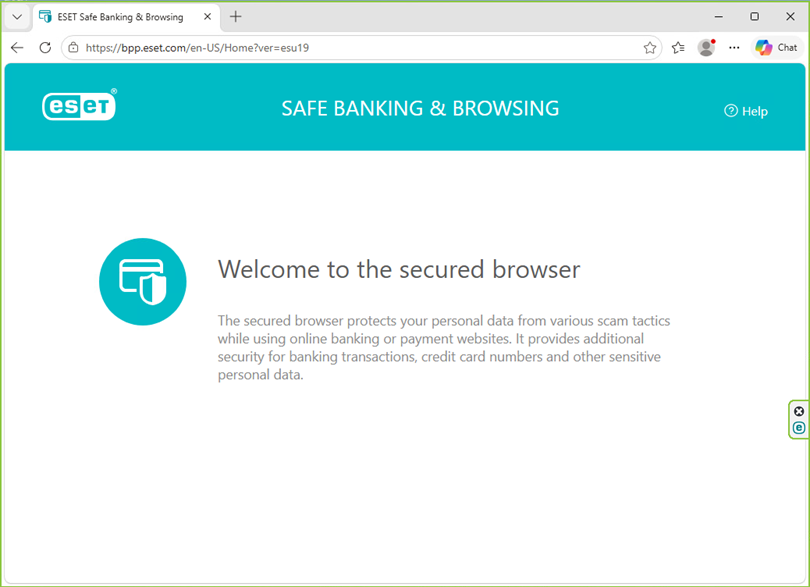
Przeglądarka uruchomi się w trybie bezpiecznym. Zabezpieczona przeglądarka jest oznaczona zieloną ramką, a etykieta Secured by ESET pojawia się przy prawej krawędzi przeglądarki.
Rozwiązywanie problemów z Bezpieczną bankowością i przeglądarką lub Bezpieczną przeglądarką
Aby rozwiązać problemy, takie jak "Bezpieczna bankowość i przeglądanie nie działa", "Nie można uruchomić chronionej przeglądarki" lub błąd 0x847695d0, wykonaj poniższe czynności:
-
Uruchom ponownie urządzenie.
-
Uruchom ponownie okno przeglądarki chronione funkcją Bezpieczna bankowość i przeglądanie. Aby uniknąć przekierowania witryny, użyj funkcji Zabezpiecz wszystkie przeglądarki.
-
Jeśli problem nadal nie został rozwiązany, ręcznie odinstaluj aplikację ESET Windows dla domu lub małego biura i zainstaluj ją ponownie.


