問題
- ESETのWindows向け家庭・小規模オフィス向けアプリケーションで「セーフバンキング&ブラウジング」機能を使用する
- 「セキュアブラウザ」を手動で開く
- 「セーフバンキング&ブラウジング」または「セキュアブラウザ」の問題を修正する
詳細
クリックして展開
「安全なバンキングとブラウジング」は、オンライン取引中の金融データを保護するために設計された、追加の保護層です。
デフォルトでは、サポートされているすべてのウェブブラウザはセキュアモードで起動します。これは、「セーフバンキング&ブラウジング」の一部である すべてのブラウザをセキュアにする 機能によって有効になります。
すべてのブラウザをセキュアにする機能を無効にする を行うと、セキュアブラウザを手動で開くことができます。 また、既知の銀行のウェブサイトにアクセスすると、ブラウザに Secure Browser ウィンドウが自動的に開きます。
解決策
Secure Browser を手動で開く
-
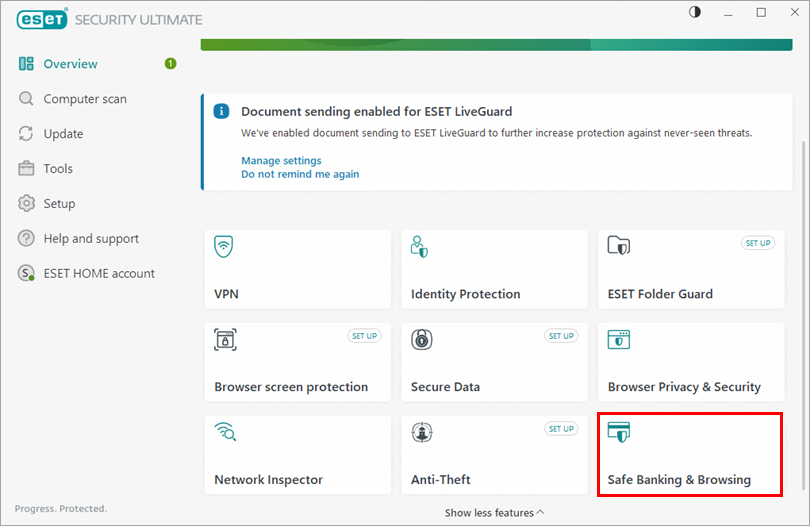
「Safe Banking & Browsing」をクリックします。「Safe Banking & Browsing」のタイルが表示されない場合は、「その他の機能を表示」をクリックしてください。
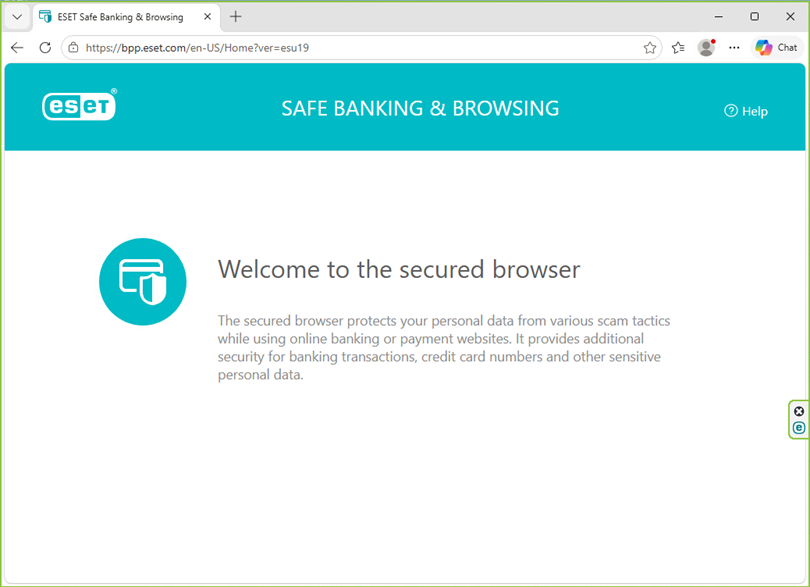
ブラウザがセキュアモードで起動します。セキュアブラウザは緑色の枠で囲まれており、ブラウザの右端に「Secured by ESET」というラベルが表示されます。
「安全なバンキングとブラウジング」または「セキュアブラウザ」の問題の解決
「『安全なバンキングとブラウジング』が機能しない」、「保護されたブラウザを起動できませんでした」、またはエラーコード0x847695d0などの問題を解決するには、以下の手順に従ってください:
-
デバイスを再起動してください。
-
「安全なバンキングとブラウジング」で保護されたブラウザウィンドウを再起動してください。ウェブサイトのリダイレクトを回避するには、「すべてのブラウザを保護」機能を使用してください。
-
それでも問題が解決しない場合は、 ESET Windows Home または Small Office アプリケーションを手動でアンインストールする および 再インストールする。


