Издание
- Активиране или деактивиране на функцията "Защитени всички браузъри
- Конфигуриране на защитата на браузъра и настройките за защитен браузър
Подробности
Щракнете, за да разширите
Secure Browser (Защитено сърфиране) е защитен режим на сърфиране, който предпазва вашата уеб дейност от външна намеса, част от Safe Banking & Browsing (Безопасно банкиране и сърфиране).
По подразбиране всички поддържани уеб браузъри са защитени. Това се активира от функцията Secure all browsers (Защитени всички браузъри).
Ако деактивирате функцията Secure all browsers (Защитени всички браузъри), можете да Отворете Secure Browser manually. Освен това прозорецът на Secure Browser се отваря автоматично в браузъра ви, когато посещавате известен банков уебсайт.
Решение
Активирайте или деактивирайте функцията Secure all browsers (Защитени всички браузъри)
-
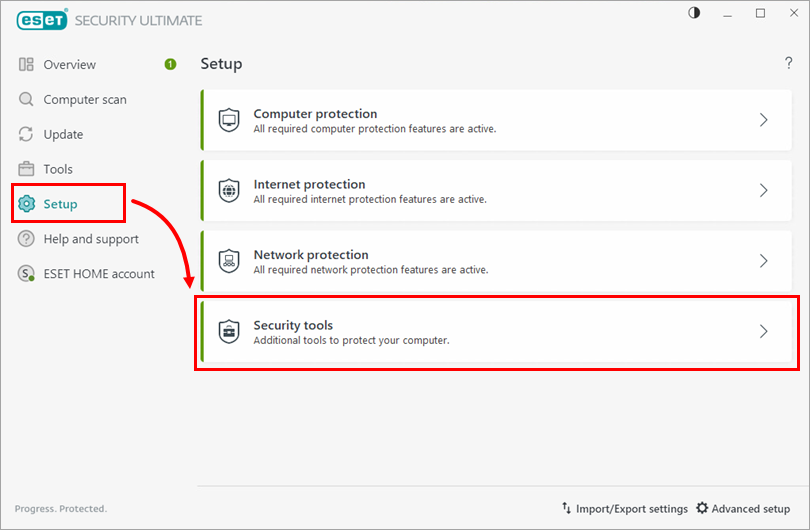
Щракнете върху Настройки → Инструменти за сигурност.
-
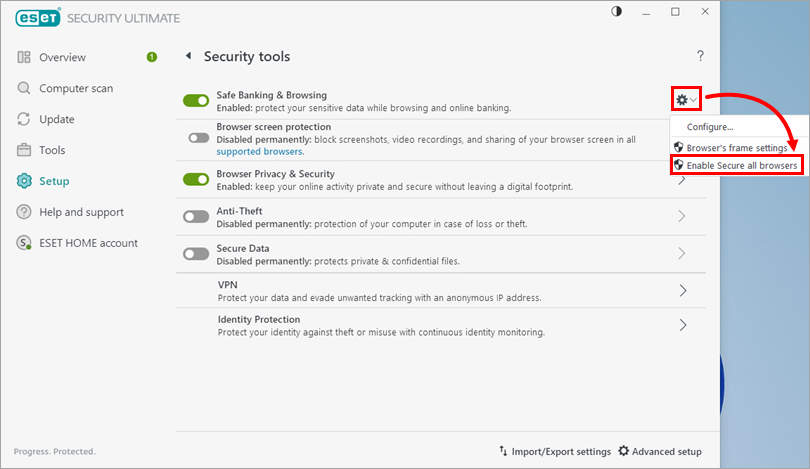
Щракнете върху иконата на зъбно колело до Safe Banking & Browsing (Безопасно банкиране и сърфиране). За да активирате функцията, изберете Enable Secure all browsers (Разрешаване на защитени всички браузъри). За да деактивирате функцията, изберете Disable Secure all browsers (Деактивиране на Secure all browsers).
-
Рестартирайте браузърите си.
Конфигуриране на настройките за защита на браузъра и Secure Browser
-
Натиснете F5, за да отворите Разширени настройки.
-
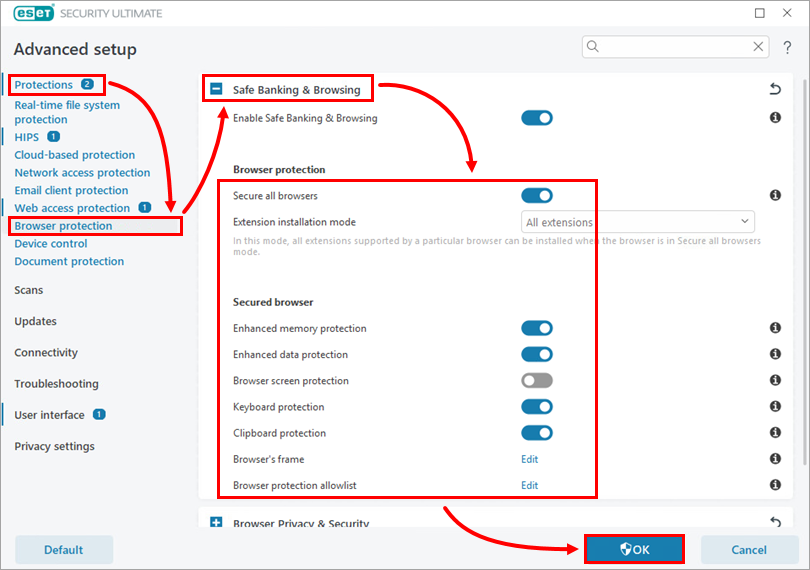
Натиснете Защита → Защита на браузъра, разширете Безопасно банкиране и сърфиране, конфигурирайте раздела Защита на браузъра, както е необходимо, и натиснете OK.