Ausgabe
- Aktivieren oder Deaktivieren der Funktion "Alle Browser schützen
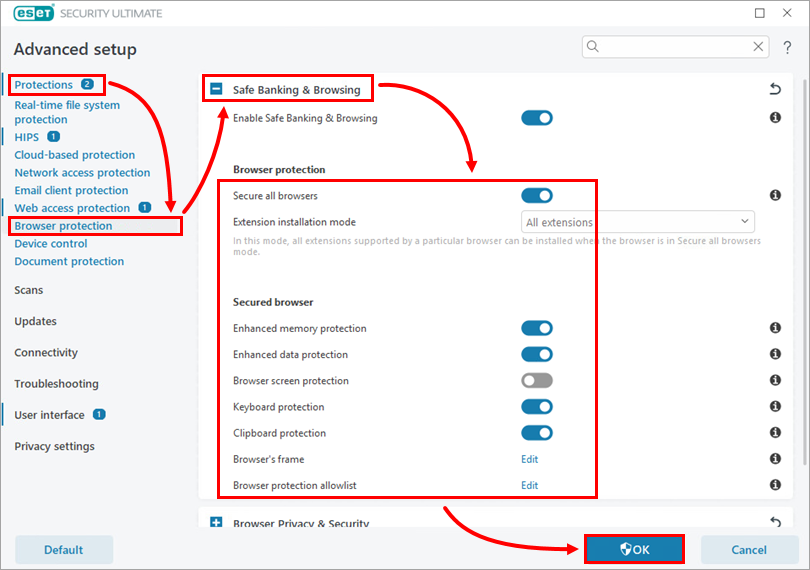
- Konfigurieren des Browserschutzes und der Secure Browser-Einstellungen
Einzelheiten
Zum Erweitern klicken
Secure Browser ist ein geschützter Browsing-Modus, der Ihre Webaktivitäten vor externen Eingriffen schützt und Teil von Safe Banking & Browsing ist.
Standardmäßig starten alle unterstützten Webbrowser im sicheren Modus. Dies wird durch die Funktion "Alle Browser schützen" aktiviert.
Wenn Sie die Funktion "Alle Browser schützen" deaktivieren, können Sie Secure Browser manuell öffnen. Außerdem wird automatisch ein Secure Browser-Fenster in Ihrem Browser geöffnet, wenn Sie eine bekannte Banking-Website besuchen.
Lösung
Aktivieren oder deaktivieren Sie die Funktion Secure all browsers
-
Öffnen Sie das Hauptprogrammfenster Ihrer ESET Windows Home oder Small Office Anwendung.
-
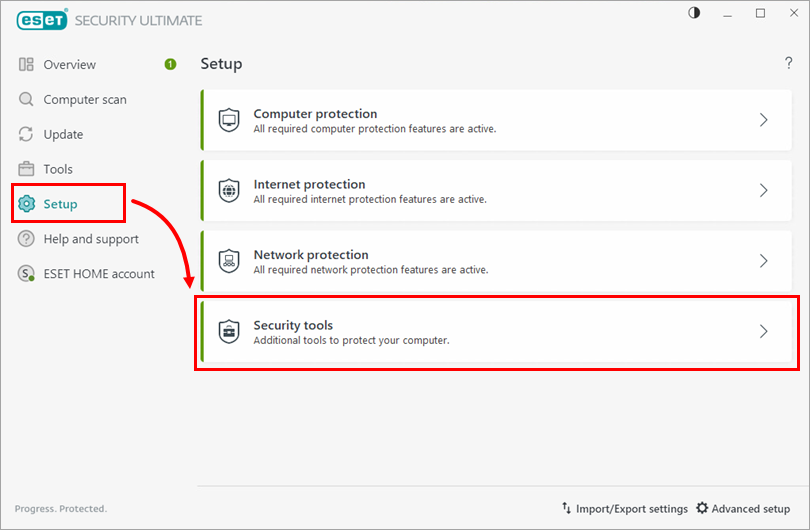
Klicken Sie auf Einrichtung → Sicherheitstools.
-
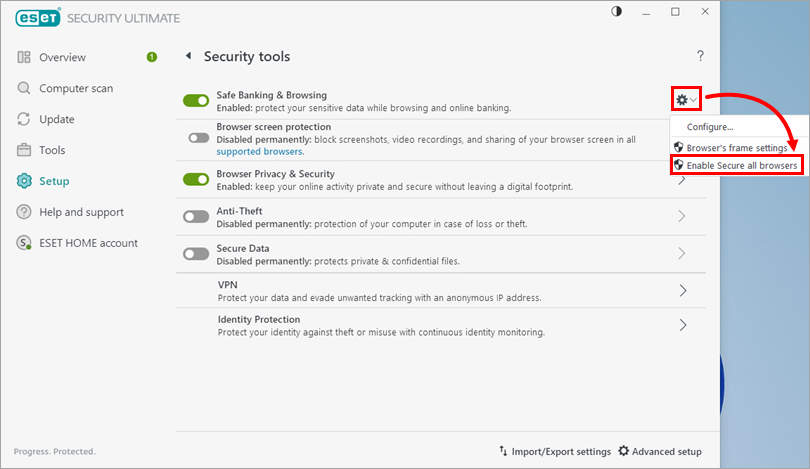
Klicken Sie auf das Zahnradsymbol neben Safe Banking & Browsing. Um die Funktion zu aktivieren, wählen Sie Secure all browsers aktivieren. Um die Funktion zu deaktivieren, wählen Sie Sichere alle Browser deaktivieren.
-
Starten Sie Ihre Browser neu.
Konfigurieren Sie den Browserschutz und die Einstellungen für den sicheren Browser
-
Öffnen Sie das Hauptprogrammfenster Ihrer ESET Windows Home oder Small Office Anwendung.
-
Drücken Sie F5, um die erweiterten Einstellungen zu öffnen.
-
Klicken Sie auf Schutz → Browserschutz, erweitern Sie Safe Banking & Browsing, konfigurieren Sie den Abschnitt Browserschutz nach Bedarf und klicken Sie auf OK.