[KB8067] Secure Browserin käyttäminen ESET Windows home -tuotteissa

HUOM:

Tämä sivu on käännetty tietokoneella. Klikkaa englantia tämän sivun Kielet-kohdassa näyttääksesi alkuperäisen tekstin. Jos jokin on epäselvää, ota yhteyttä paikalliseen tukeen.


Kysymys

Yksityiskohdat


Laajenna klikkaamalla

Safe Banking & Browsing -suojaus on lisäsuojakerros, joka on suunniteltu suojaamaan arkaluontoisia tietojasi selaillessasi verkossa (esimerkiksi rahoitustiedot verkkotapahtumien aikana tai luottamukselliset yritystiedot).

ESET Windows home -tuotteissa Suojaa kaikki selaimet -ominaisuuden avulla voit avata tuetun selaimen automaattisesti suojatussa tilassa.


Ratkaisu

Laitteet, joissa on ARM-prosessorit

Safe Banking & Browsing -suojaus on tuettu vain Firefox- ja Microsoft Edge -verkkoselaimissa laitteissa, joissa on ARM-prosessori.

Ota Secure all browsers -ominaisuus käyttöön

  1. #@##publication_url id='351' language='1' content='Avaa ESET Windows -tuotteiden pääohjelmaikkuna' target='_blank'#@#.

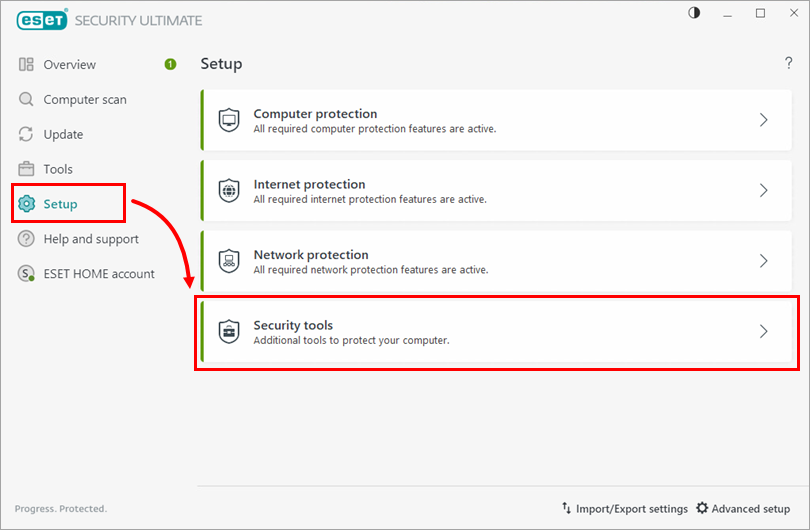
  2. Valitse SetupSecurity tools( AsetuksetSuojaustyökalut).

    Kuva 1-1
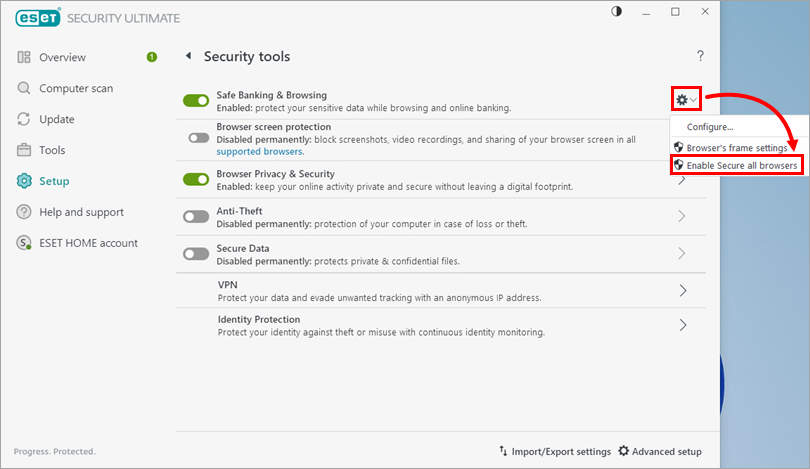
  3. Ota Secure all browsers (Suojaa kaikki selaimet ) käyttöön napsauttamalla sen vieressä olevaa vaihtokytkintä.

    Kuva 1-2
    Selaimen uudelleenkäynnistäminen on tarpeen, kun Secure all browsers (Suojaa kaikki selaimet) on otettu käyttöön.

    Selaimen uudelleenkäynnistys on tarpeen käyttöönoton jälkeen, jotta Secure all browsers -ominaisuus toimisi täysin.

    Safe Banking & Browsing -suojauksen on oltava käytössä

    Jotta Secure all browsers -toiminto voidaan ottaa käyttöön, Safe Banking & Browsing -ominaisuuden on oltava käytössä.


Määritä selainsuojauksen ja suojatun selaimen asetukset

  1. #@##publication_url id='351' language='1' content='Avaa ESET Windows -tuotteiden pääohjelmaikkuna' target='_blank'#@#.

  2. Avaa Lisäasetukset painamalla F5-näppäintä.

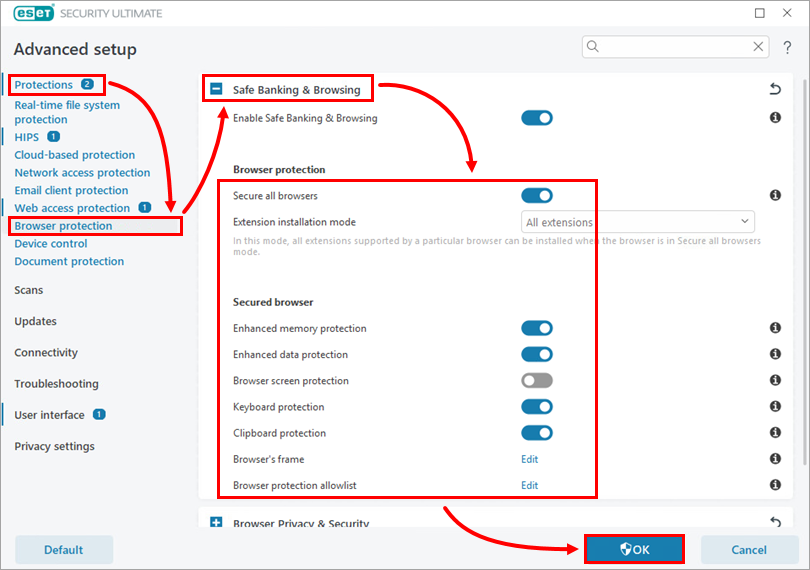
  3. valitse SuojauksetSelaimen suojaus ja laajenna Safe Banking & Browsing. Tässä osassa voit määrittää alla luetellut asetukset. Kun olet valmis, poistu lisäasetuksista valitsemalla OK.

    • Napsauta Selaimen suojaus -osiossa Laajennusten asennustapa -kohdan vieressä olevaa pudotusvalikkoa, jos haluat muuttaa tietyn selaimen tukemien laajennusten tyyppiä, jotka voidaan asentaa turvalliseen selaimeen (suosittelemme valitsemaan Kaikki laajennukset)
    • Napsauta Suojattu selain -osiossa tehostetun muistin suojauksen, näppäimistön suojauksen, selaimen vihreän kehyksen tai leikepöydän suojauksen vieressä olevaa vaihtokytkintä ottaaksesi nämä asetukset käyttöön tai poistaaksesi ne käytöstä.

      Kuva 2-1

Safe Banking & Browsing -suojatun selaimen avaaminen

Kun Safe Banking & Browsing -suojaus on käytössä, voit avata suojatun selaimen napsauttamalla Safe Banking & Browsing -kuvaketta työpöydällä tai suoraan Yleiskuva-näytöstä:

  1. #@##publication_url id='351' language='1' content='Avaa ESET Windows -tuotteiden pääohjelmaikkuna' target='_blank'#@#.

  2. Napsauta Overview (Yleiskatsaus ) → Safe Banking & Browsing( Turvallinen pankkiasiointi ja selailu).

    Kuva 3-1

Lisäksi, kun suojattu selain avautuu:

    • Jos Verkkosivuston uudelleenohjaus on käytössä (se on oletusarvoisesti käytössä, vaikka Suojattu kaikki selaimet -ominaisuus olisi poistettu käytöstä), suojattu selain avautuu, kun käytät selaimessa pankki- tai maksusivustoja.
    • Jos Suojaa kaikki selaimet -ominaisuus on käytössä, suojattu selain avautuu, kun käytät mitä tahansa verkkosivustoa tuetussa selaimessa.
  1. ESET Secure Browser - selain avautuu vihreällä kehyksellä ympärillä ja pienellä Secured by ESET -tunnisteella ikkunan oikeassa reunassa. Voit napsauttaa ESET-logoa saadaksesi lisätietoja ja asetuksia.

    Kuva 3-2
    Suojatun selaimen käyttäminen RDP-protokollan (Remote Desktop Protocol) avulla

    Jos käytät suojattua selainta Remote Desktop Protocol (RDP) -protokollaa käyttäen, ESET-merkki ja selainikkunan reunus muuttuvat oranssiksi ja ilmoitus tulee näkyviin.


Pois käytöstä Suojaa kaikki selaimet

Voit poistaa Suojaa kaikki selaimet -toiminnon käytöstä, jolloin kaikki verkkosivustot avautuvat tavallisissa selaimissa.

Kaikkien selainten suojauksen poistaminen käytöstä

Kun suojaa kaikki selaimet -toiminto poistetaan käytöstä, vain Suojattujen verkkosivustojen luettelossa ja ESETin sisäisessä Internet-pankkiluettelossa olevat verkkosivustot ohjautuvat suojattuun selaimeen. Voit valita, kumpi selain (tavallinen vai suojattu) avataan.

  1. #@##publication_url id='351' language='1' content='Avaa ESET Windows -tuotteiden pääohjelmaikkuna' target='_blank'#@#.

  2. Avaa Lisäasetukset painamalla F5-näppäintä.

  3. Valitse SuojauksetSelaimen suojaus ja laajenna Safe Banking & Browsing. Poista se käytöstä napsauttamalla Turvaa kaikki selaimet -kohdan vieressä olevaa vaihtokytkintä ja poistu Lisäasetukset-asetuksista napsauttamalla OK .

    Kuva 4-1

Safe Banking & Browsing -toiminnon keskeyttäminen tai poistaminen käytöstä

Suojauksen poistaminen käytöstä

Kun suojaus on keskeytetty tai poistettu käytöstä, Safe Banking & Browsing -suojattu selain ei käynnisty, kun vierailet pankkisivustolla. Tietoja ei salata, eikä näppäinluurinlukijoilta suojaava ohjain ole käytössä.

Lue lisää aiheesta Safe Banking & Browsing -toiminnon tilapäinen keskeyttäminen tai pysyvä poistaminen käytöstä.