Problem
- Włączanie lub wyłączanie funkcji Zabezpiecz wszystkie przeglądarki
- Konfigurowanie ochrony przeglądarki i ustawień Bezpiecznej przeglądarki
Szczegóły
Kliknij, aby rozwinąć
Bezpieczna przeglądarka to chroniony tryb przeglądania, który zabezpiecza aktywność w sieci przed ingerencją z zewnątrz, stanowiąc część Bezpiecznej bankowości i przeglądania.
Domyślnie wszystkie obsługiwane przeglądarki internetowe są zabezpieczone. Jest to włączone przez funkcję Zabezpiecz wszystkie przeglądarki.
Jeśli wyłączysz funkcję Zabezpiecz wszystkie przeglądarki, możesz otworzyć ręcznie Bezpieczną przeglądarkę. Ponadto okno Secure Browser otwiera się automatycznie w przeglądarce, gdy odwiedzasz znaną witrynę bankową.
Rozwiązanie
Włącz lub wyłącz funkcję Zabezpiecz wszystkie przeglądarki
-
Otwórz główne okno programu ESET Windows dla domu lub małego biura.
-
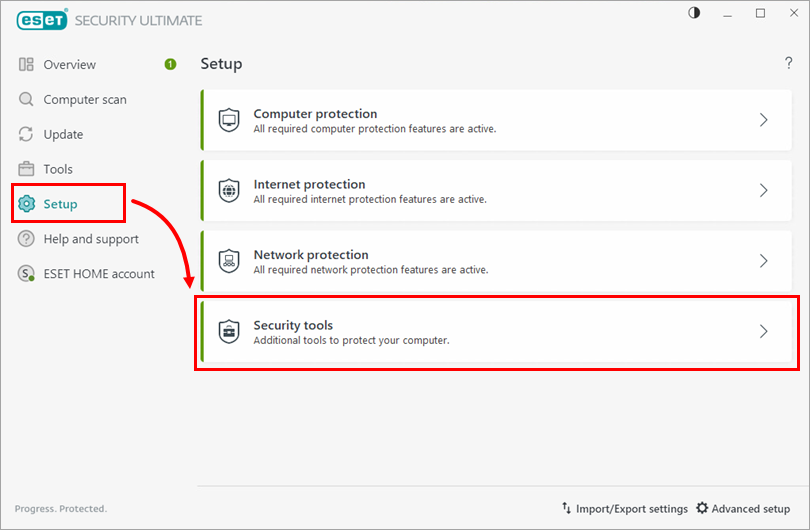
Kliknij opcję Konfiguracja → Narzędzia zabezpieczeń.
-
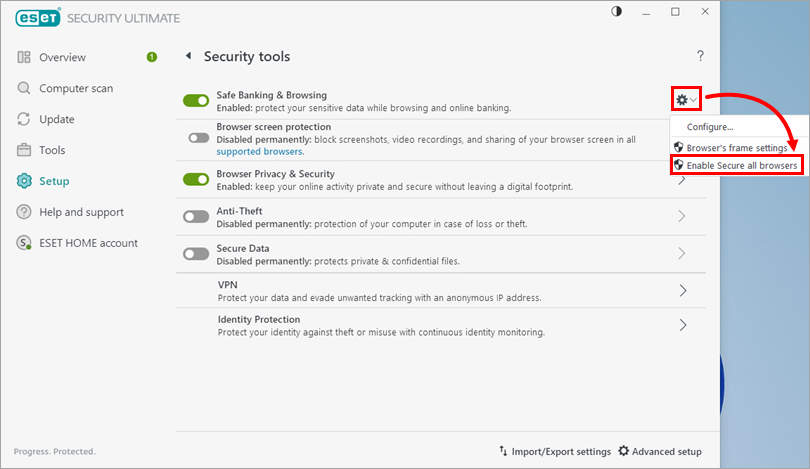
Kliknij ikonę koła zębatego obok pozycji Bezpieczna bankowość i przeglądanie. Aby włączyć tę funkcję, wybierz opcję Włącz zabezpieczenia wszystkich przeglądarek. Aby wyłączyć tę funkcję, wybierz opcję Wyłącz zabezpieczenie wszystkich przeglądarek.
-
Uruchom ponownie przeglądarki.
Konfiguracja ochrony przeglądarki i ustawień Bezpiecznej przeglądarki
-
Otwórz główne okno programu ESET Windows dla domu lub małego biura.
-
Naciśnij klawisz F5, aby otworzyć Zaawansowane ustawienia.
-
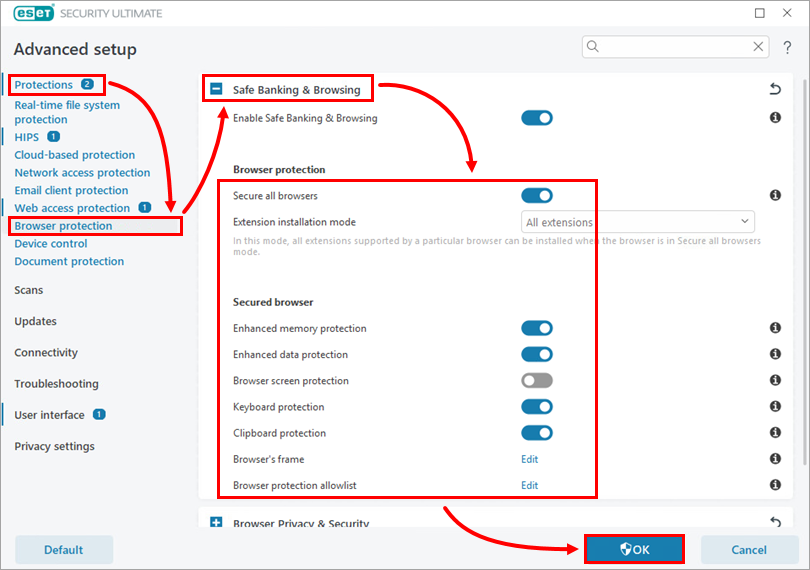
Kliknij Zabezpieczenia → Ochrona przeglądarki, rozwiń Bezpieczna bankowość i przeglądanie, skonfiguruj sekcję Ochrona przeglądarki zgodnie z potrzebami i kliknij OK.