Problème
- Activer la fonction Sécuriser tous les navigateurs
- Configurer la protection du navigateur et les paramètres du navigateur sécurisé
- Ouvrir le navigateur sécurisé Safe Banking & Browsing
- Désactiver la fonction Sécuriser tous les navigateurs
- Interrompre ou désactiver la protection Safe Banking & Browsing
Détails
Cliquez pour agrandir
Laprotection Safe Banking & Browsing est une couche de protection supplémentaire conçue pour protéger vos données sensibles lors de la navigation en ligne (par exemple, les données financières lors des transactions en ligne ou les données confidentielles de l'entreprise).
Dans les produits ESET Windows home, la fonction Sécuriser tous les navigateurs vous permet d'ouvrir automatiquement un navigateur pris en charge en mode sécurisé.
Solution
Activez la fonction Sécuriser tous les navigateurs
-
Ouvrez la fenêtre du programme principal des produits ESET Windows.
-
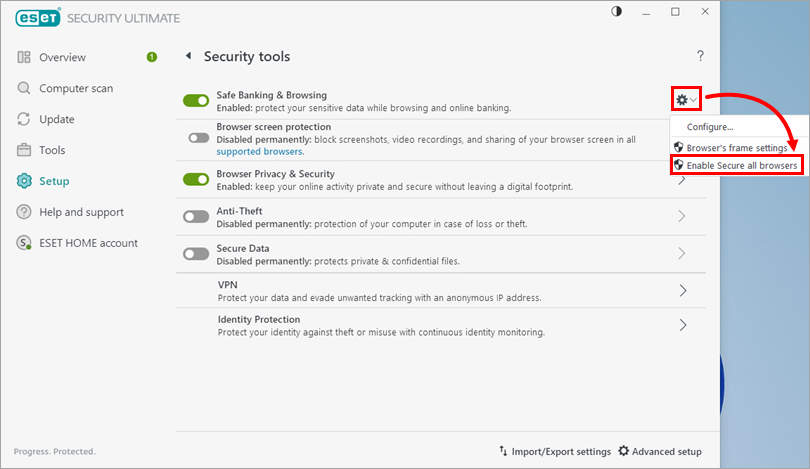
Cliquez sur Configuration → Outils de sécurité.
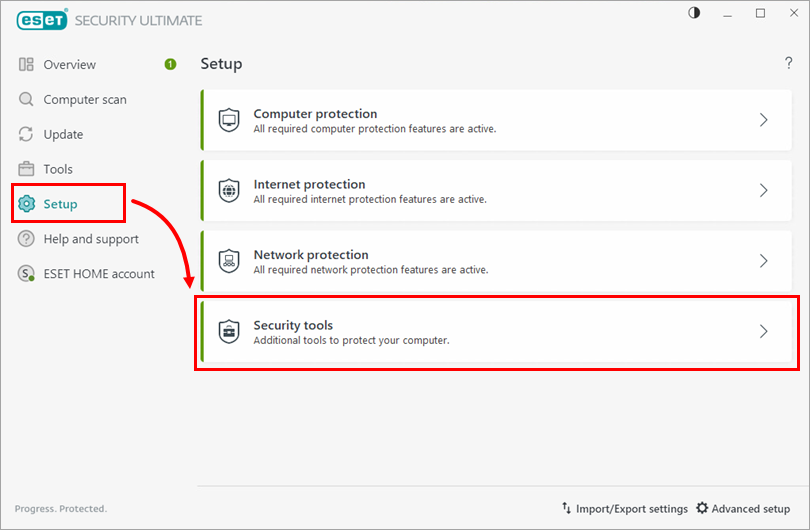
Figure 1-1 -
Cliquez sur la bascule située à côté de Sécuriser tous les navigateurs pour l'activer.
Figure 1-2
-
Ouvrez la fenêtre du programme principal des produits ESET Windows.
-
Appuyez sur la touche F5 pour ouvrir la configuration avancée.
-
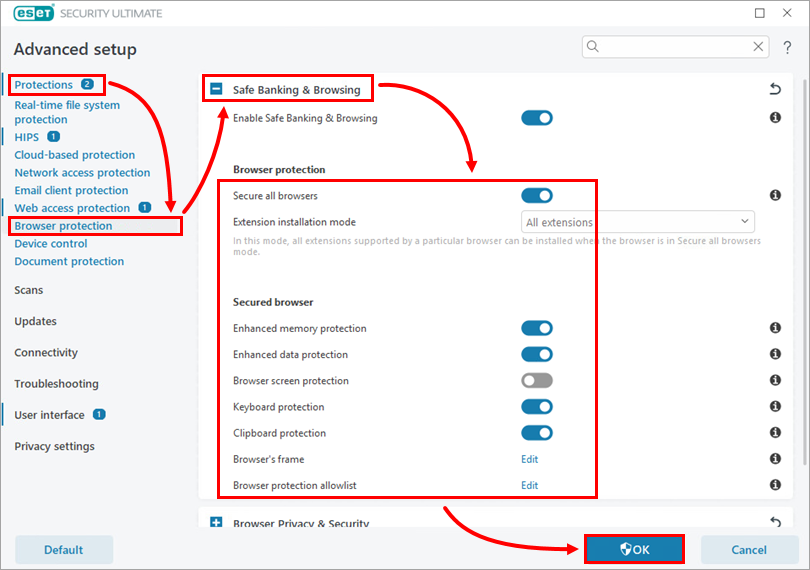
cliquez sur Protections → Protection du navigateur et développez Safe Banking & Browsing. Dans cette section, vous pouvez configurer les paramètres énumérés ci-dessous. Lorsque vous avez terminé, cliquez sur OK pour quitter la configuration avancée.
- Dans la section Protection du navigateur, cliquez sur le menu déroulant en regard de Mode d'installation des extensions pour modifier le type d'extensions prises en charge par un navigateur spécifique et pouvant être installées sur le navigateur sécurisé (nous vous recommandons de sélectionner Toutes les extensions)
- Dans la section Navigateur sécurisé, cliquez sur la bascule en regard de Protection de la mémoire étendue, Protection du clavier, Cadre vert du navigateur ou Protection du presse-papiers pour activer ou désactiver ces paramètres.
Figure 2-1
Ouvrir le navigateur sécurisé Safe Banking & Browsing
Lorsque la protection Safe Banking & Browsing est activée, vous pouvez ouvrir un navigateur sécurisé en cliquant sur l'icône Safe Banking & Browsing sur votre bureau ou directement à partir de l'écran Aperçu:
-
Ouvrir la fenêtre du programme principal des produits ESET Windows.
-
Cliquez sur Vue d'ensemble → Safe Banking & Browsing.
Figure 3-1
En outre, lorsque le navigateur sécurisé s'ouvre :
-
- Si la redirection de site Web est activée (elle est activée par défaut même lorsque la fonction Sécuriser tous les navigateurs est désactivée), le navigateur sécurisé s'ouvre lorsque vous accédez à des sites Web bancaires ou de paiement dans votre navigateur.
- Si la fonction Sécuriser tous les navigateurs est activée, le navigateur sécurisé s'ouvre lorsque vous accédez à n'importe quel site Web dans votre navigateur pris en charge.
-
Le navigateur sécurisé ESET s'ouvre avec une bordure verte autour de lui et avec la petite étiquette Secured by ESET sur le côté droit de la fenêtre. Vous pouvez cliquer sur le logo ESET pour obtenir plus d'informations et de paramètres.
Figure 3-2
Vous pouvez désactiver la fonction Sécuriser tous les navigateurs pour que tous les sites Web s'ouvrent dans des navigateurs normaux.
-
Ouvrir la fenêtre du programme principal des produits ESET Windows.
-
Appuyez sur la touche F5 pour ouvrir la configuration avancée.
-
Cliquez sur Protections → Protection du navigateur et développez Safe Banking & Browsing. Cliquez sur la bascule en regard de Sécuriser tous les navigateurs pour la désactiver, puis cliquez sur OK pour quitter la configuration avancée.
Figure 4-1
Interrompre ou désactiver Safe Banking & Browsing
En savoir plus sur temporarily pausing or permanently disabling Safe Banking & Browsing.