Problema
- Activați sau dezactivați funcția de securizare a tuturor browserelor
- Configurați protecția browserului și setările Secure Browser
Detalii
Faceți clic pentru a extinde
Browser securizat este un mod de navigare protejat care vă protejează activitatea web împotriva interferențelor externe, parte a funcției Safe Banking & Browsing.
În mod implicit, toate browserele web acceptate sunt securizate. Acest lucru este activat de funcția Secure all browsers (Securizare toate browserele).
Dacă dezactivați funcția Secure all browsers, puteți deschide manual Secure Browser. De asemenea, o fereastră Secure Browser se deschide automat în browser atunci când vizitați un site web bancar cunoscut.
Soluție
Activați sau dezactivați funcția Secure all browsers
-
Deschideți fereastra programului principal al aplicației ESET Windows Home sau Small Office.
-
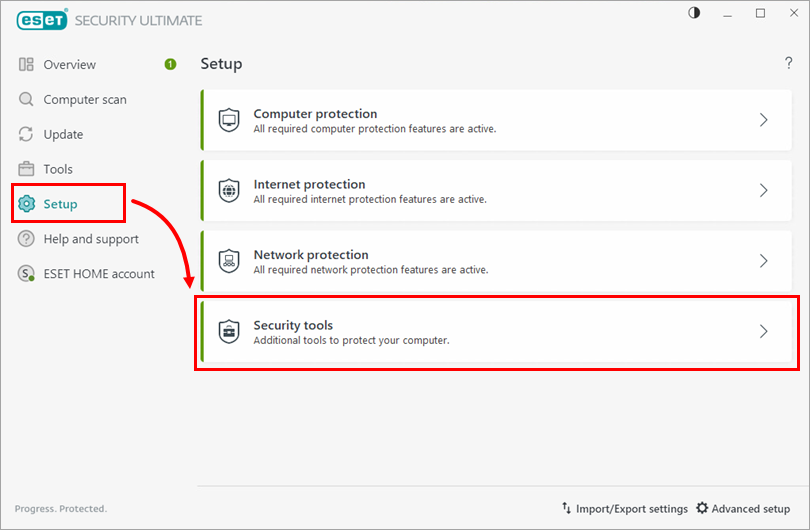
Faceți clic pe Configurare → Instrumente de securitate.
-
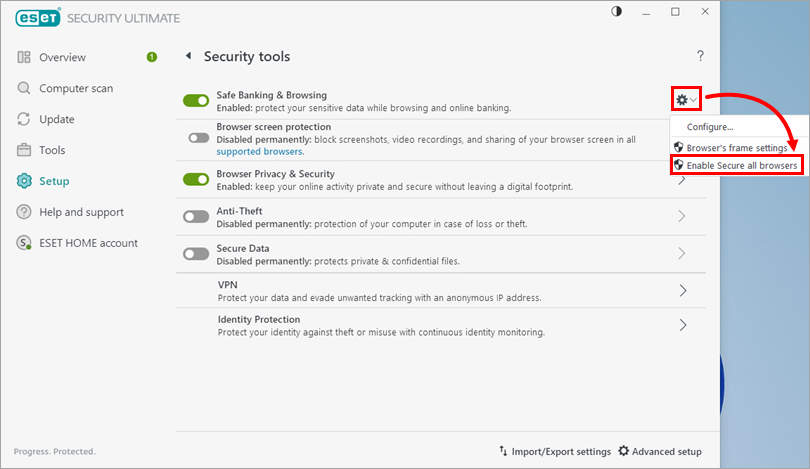
Faceți clic pe pictograma rotiță de lângă Safe Banking & Browsing. Pentru a activa funcția, selectați Enable Secure all browsers (Activare securizare toate browserele). Pentru a dezactiva funcția, selectați Disable Secure all browsers.
-
Reporniți browserele.
Configurați protecția browserului și setările Secure Browser
-
#@#publication_url id='351' language=''' content='Deschideți fereastra programului principal al aplicației ESET Windows Home sau Small Office' target='_blank'#@#.
-
Apăsați F5 pentru a deschide Configurarea avansată.
-
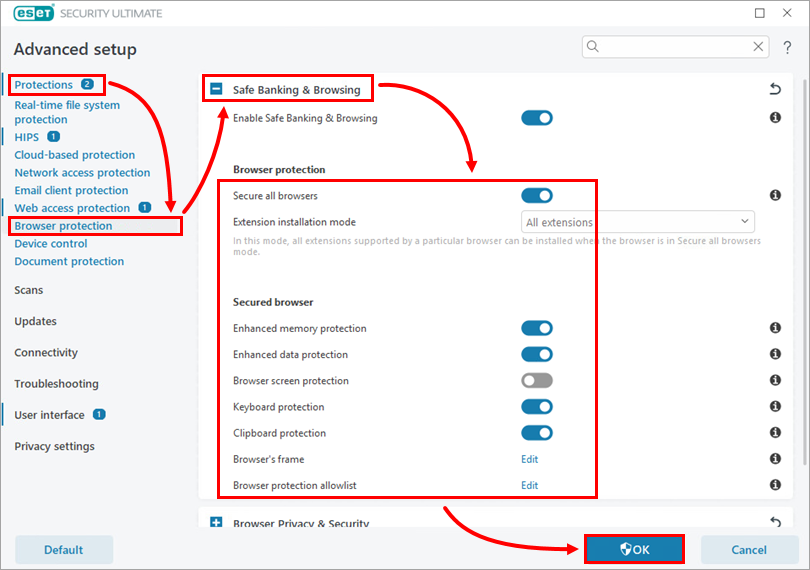
Faceți clic pe Protections → Browser protection, extindeți Safe Banking & Browsing, configurați secțiunea Browser protection după cum este necesar și faceți clic pe OK.