Kiadvány
- Engedélyezze a Secure all browsers funkciót
- A böngészővédelem és a biztonságos böngésző beállításainak konfigurálása
- Nyissa meg a Safe Banking & Browsing biztonságos böngészőt
- Kapcsolja ki a Minden böngésző védelme funkciót
- A biztonságos banki szolgáltatások szüneteltetése vagy letiltása & Böngészés védelme
Részletek
Kattintson a bővítéshez
A Safe Banking & Browsing védelem egy további védelmi réteg, amely az online böngészés során az Ön érzékeny adatainak védelmére szolgál (például pénzügyi adatok az online tranzakciók során vagy bizalmas vállalati adatok).
Az ESET Windows otthoni termékeiben a Secure all browsers funkció lehetővé teszi, hogy a támogatott böngészőket automatikusan biztonságos módban nyissa meg.
Megoldás
Engedélyezze a Secure all browsers funkciót
-
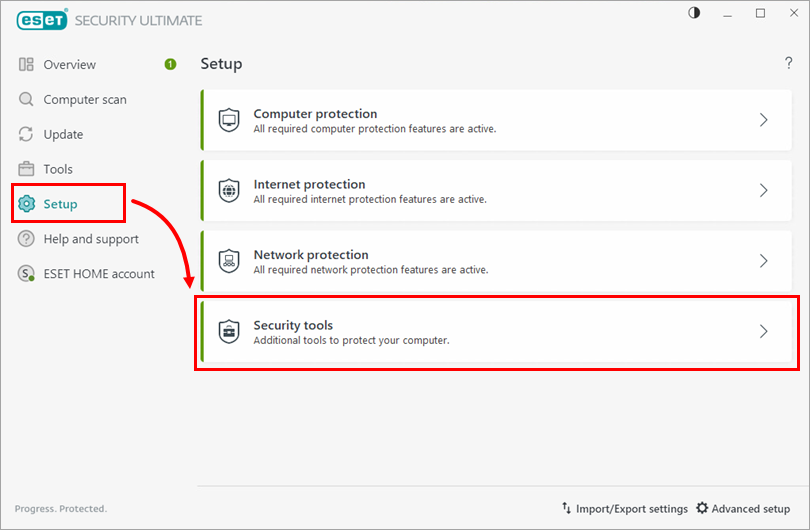
Kattintson a Setup (Beállítás ) → Security tools (Biztonsági eszközök) gombra.
1-1. ábra -
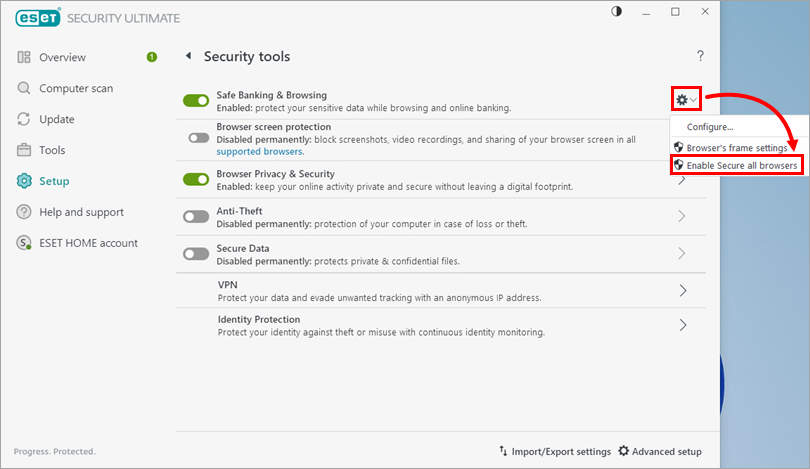
Kattintson a Secure all browsers (Minden böngésző védelme ) melletti kapcsolóra az engedélyezéshez.
1-2. ábra
-
Nyomja meg a F5 billentyűt a Speciális beállítások megnyitásához.
-
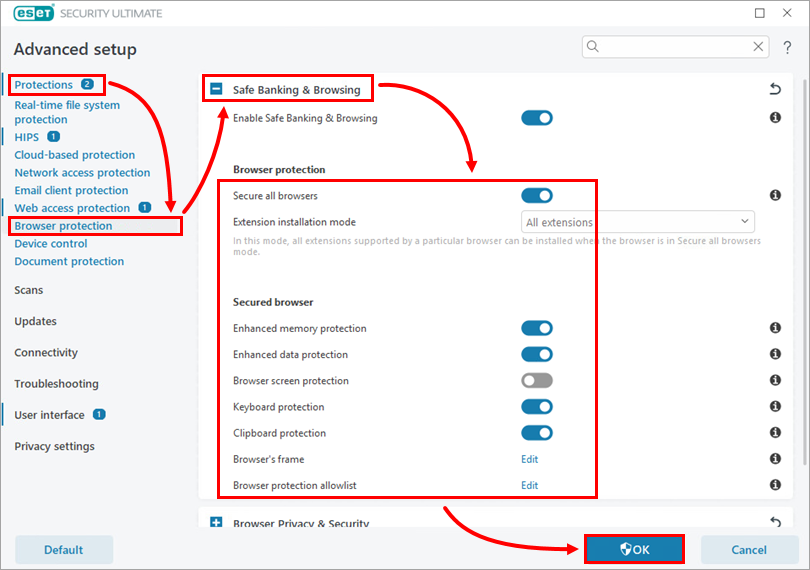
Kattintson a Védelmek → Böngészővédelem menüpontra, és bontsa ki a Biztonságos banki szolgáltatások & Böngészés. Ebben a szakaszban az alábbiakban felsorolt beállításokat konfigurálhatja. Ha végzett, kattintson az OK gombra a Speciális beállítások elhagyásához.
- A Böngészővédelem szakaszban kattintson a Bővítmény telepítési mód melletti legördülő menüre, hogy megváltoztassa az adott böngésző által támogatott bővítmények típusát, amelyek telepíthetők a biztonságos böngészőre (javasoljuk, hogy válassza az Összes bővítményt)
- A Biztonságos böngésző szakaszban kattintson a Fokozott memóriavédelem, a Billentyűzetvédelem, a Böngésző zöld kerete vagy a Vágólapvédelem melletti kapcsolóra, hogy engedélyezze vagy letiltsa ezeket a beállításokat.
2-1. ábra
Nyissa meg a Safe Banking & Browsing biztonságos böngészőt
Ha a Safe Banking & Browsing védelem engedélyezve van, akkor az asztalon a Safe Banking & Browsing ikonra kattintva vagy közvetlenül az Áttekintés képernyőről megnyithat egy biztonságos böngészőt:
-
Kattintson az Áttekintés → Biztonságos banki szolgáltatások & Böngészés.
3-1. ábra
Továbbá, amikor a biztonságos böngésző megnyílik:
-
- Ha a Webhely átirányítás engedélyezve van (alapértelmezés szerint akkor is engedélyezve van, ha a Biztonságos böngésző funkció ki van kapcsolva), a biztonságos böngésző megnyílik, amikor banki vagy fizetési webhelyeket ér el a böngészőben.
- Ha a Minden böngésző védelme funkció engedélyezve van, a támogatott böngésző bármely weboldalának elérésekor megnyílik a biztonságos böngésző.
-
A ESET Secure Browser zöld kerettel körülvéve és az ablak jobb oldalán a Secured by ESET felirattal nyílik meg. További információkért és beállításokért kattintson az ESET logóra.
3-2. ábra
Letilthatja a Minden böngésző védelme funkciót, így az összes webhely a normál böngészőkben nyílik meg.
-
Nyomja meg az F5 billentyűt a Speciális beállítások megnyitásához.
-
Kattintson a Védelmek → Böngészővédelem menüpontra, és bontsa ki a Biztonságos banki szolgáltatások & Böngészés. Kattintson a Minden böngésző védelme melletti kapcsolóra a letiltáshoz, majd kattintson az OK gombra a Speciális beállítások elhagyásához.
4-1. ábra
A biztonságos banki szolgáltatások szüneteltetése vagy letiltása & Böngészés
További információ a a biztonságos banki szolgáltatások ideiglenes szüneteltetéséről vagy végleges letiltásáról & Böngészés.