Obsah
- Povolení funkce Zabezpečit všechny prohlížeče
- Konfigurace nastavení ochrany prohlížeče a zabezpečeného prohlížeče
- Otevřete zabezpečený prohlížeč Safe Banking & Browsing
- Zakázat funkci Zabezpečit všechny prohlížeče
- Pozastavení nebo vypnutí ochrany Safe Banking & Browsing
Podrobnosti na
Kliknutím rozbalte
Ochrana Safe Banking & Browsing je další vrstva ochrany, která má chránit vaše citlivé údaje při procházení internetu (například finanční údaje při online transakcích nebo důvěrné firemní údaje).
V domácích produktech ESET pro Windows umožňuje funkce Zabezpečit všechny prohlížeče automatické otevření podporovaného prohlížeče v zabezpečeném režimu.
Řešení
Povolení funkce Zabezpečit všechny prohlížeče
-
Klikněte na položku Nastavení → Nástroje zabezpečení.

Obrázek 1-1 -
Kliknutím na přepínač vedle položky Zabezpečit všechny prohlížeče ji povolíte.

Obrázek 1-2
-
Stisknutím klávesy F5 otevřete Pokročilé nastavení.
-
Klikněte na možnost Ochrany → Ochrana prohlížeče a rozbalte položku Bezpečné bankovnictví & Prohlížení. V této části můžete nakonfigurovat níže uvedená nastavení. Po dokončení klikněte na tlačítko OK a ukončete pokročilé nastavení.
- V části Ochrana prohlížeče klikněte na rozevírací nabídku vedle položky Režim instalace rozšíření a změňte typ rozšíření podporovaných konkrétním prohlížečem, která lze nainstalovat do zabezpečeného prohlížeče (doporučujeme vybrat možnost Všechna rozšíření)
- V části Zabezpečený prohlížeč kliknutím na přepínač vedle položek Zvýšená ochrana paměti, Ochrana klávesnice, Zelený rámeček prohlížeče nebo Ochrana schránky tato nastavení povolte nebo zakažte.
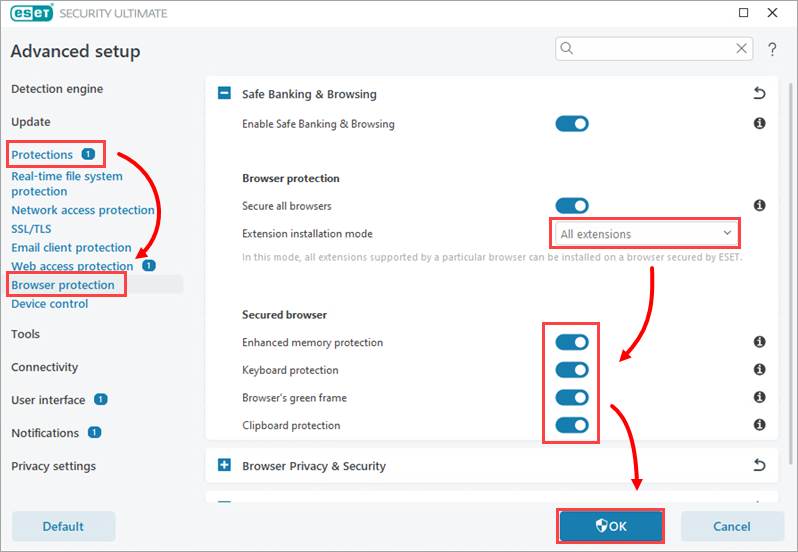
Obrázek 2-1
Otevřete zabezpečený prohlížeč Safe Banking & Browsing
Když je povolena ochrana Safe Banking & Browsing, můžete otevřít zabezpečený prohlížeč kliknutím na ikonu Safe Banking & Browsing na ploše nebo přímo na obrazovce Přehled:
-
Klikněte na Přehled → Bezpečné bankovnictví & Prohlížení.

Obrázek 3-1
Navíc po otevření zabezpečeného prohlížeče:
-
- Pokud je přesměrování webových stránek povoleno (ve výchozím nastavení je povoleno, i když je funkce Zabezpečit vše v prohlížeči zakázána), otevře se při přístupu na bankovní nebo platební webové stránky v prohlížeči zabezpečený prohlížeč.
- Pokud je povolena funkce Zabezpečit všechny prohlížeče, otevře se při přístupu na libovolnou webovou stránku v podporovaném prohlížeči zabezpečený prohlížeč.
-
Otevře se okno ESET Secure Browser se zeleným rámečkem kolem a s malou značkou Secured by ESET na pravé straně okna. Další informace a nastavení získáte kliknutím na logo ESET.
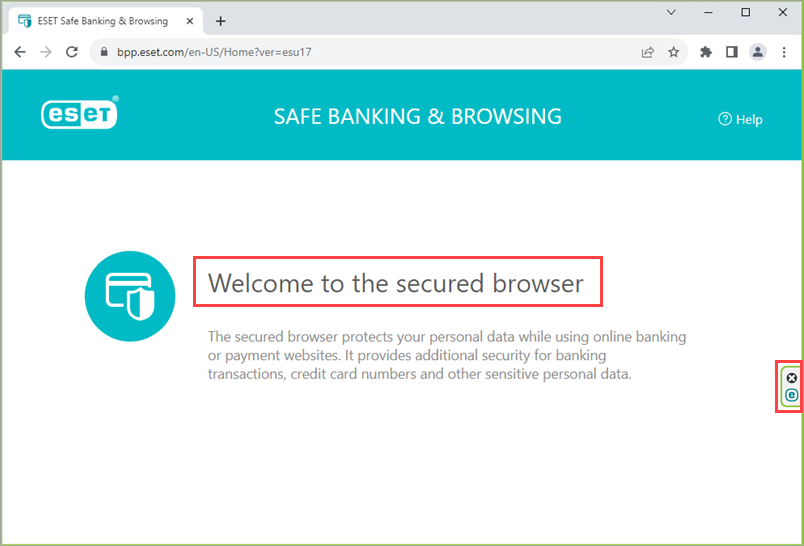
Obrázek 3-2
Funkci Zabezpečit všechny prohlížeče můžete zakázat, aby se všechny webové stránky otevíraly v běžných prohlížečích.
-
Stisknutím klávesy F5 otevřete Rozšířená nastavení.
-
Klikněte na možnost Ochrany → Ochrana prohlížeče a rozbalte položku Bezpečné bankovnictví & Prohlížení. Kliknutím na přepínač vedle položky Zabezpečit všechny prohlížeče ji zakážete a kliknutím na tlačítko OK ukončíte pokročilé nastavení.
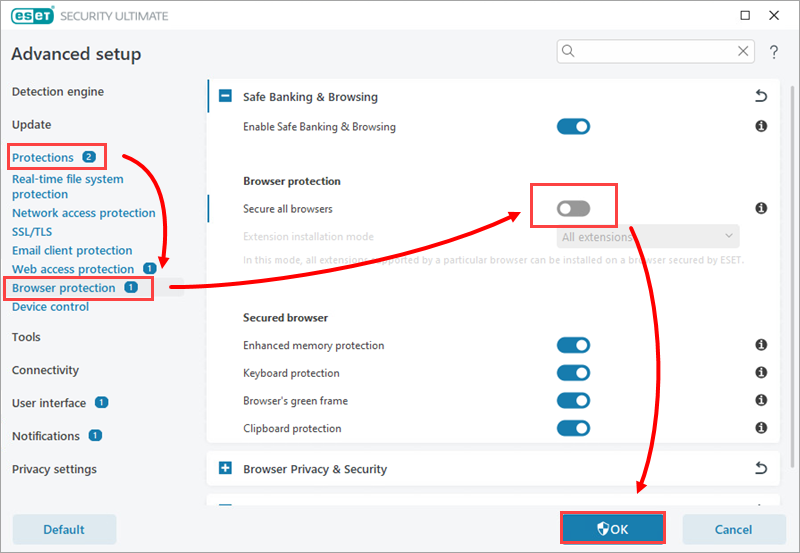
Obrázek 4-1
Pozastavení nebo vypnutí bezpečného bankovnictví & Browsing
Další informace o dočasném pozastavení nebo trvalém vypnutí bezpečného bankovnictví & Prohlížení.


