Выпуск
- Включите функцию "Защитить все браузеры
- Настройте параметры защиты браузера и защищенного браузера
- Откройте защищенный браузер Safe Banking & Browsing
- Отключить функцию защиты всех браузеров
- Приостановить или отключить защиту Safe Banking & Browsing
Подробности
Нажмите для расширения
Защита Safe Banking & Browsing - это дополнительный уровень защиты, предназначенный для защиты конфиденциальных данных при работе в Интернете (например, финансовых данных при совершении онлайн-операций или конфиденциальных корпоративных данных).
В домашних продуктах ESET для Windows функция "Защитить все браузеры" позволяет автоматически открывать поддерживаемые браузеры в безопасном режиме.
Решение
Включите функцию Защитить все браузеры
-
Щелкните Настройка → Средства безопасности.
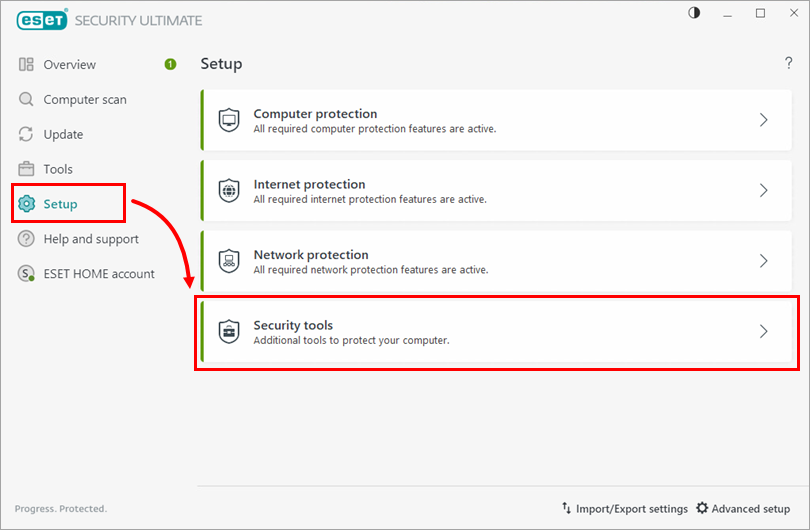
Рисунок 1-1 -
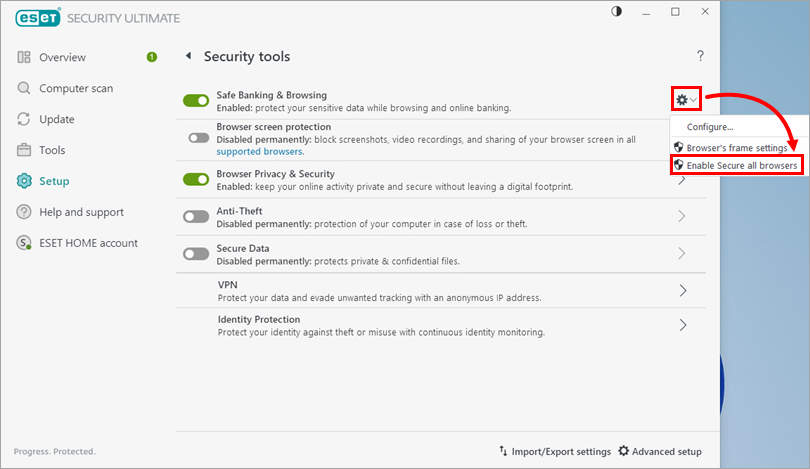
Щелкните тумблер рядом с пунктом Защитить все браузеры, чтобы включить его.
Рисунок 1-2
-
Нажмите клавишу F5, чтобы открыть расширенную настройку.
-
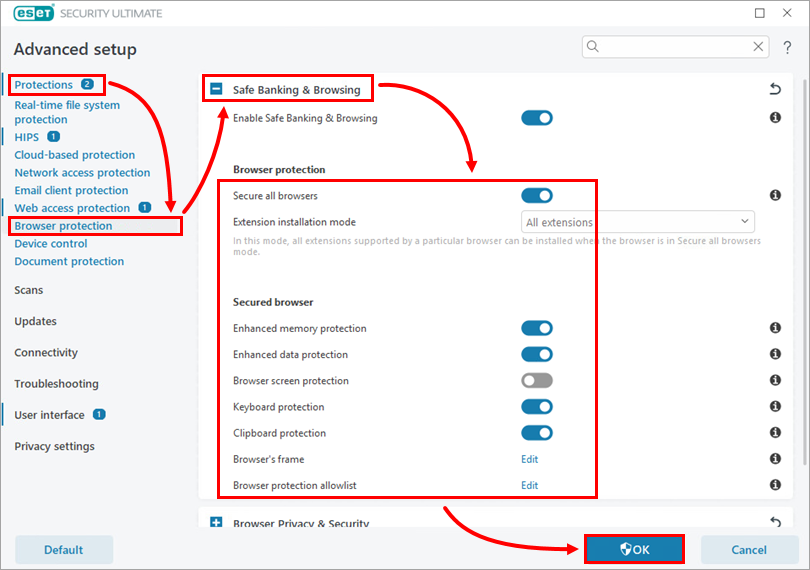
нажмите Защита → Защита браузера и разверните раздел Безопасный банкинг и просмотр. В этом разделе вы можете настроить параметры, перечисленные ниже. По окончании нажмите OK, чтобы выйти из расширенной настройки.
- В разделе Защита браузера щелкните раскрывающееся меню рядом с режимом установки расширений, чтобы изменить тип расширений, поддерживаемых конкретным браузером, которые могут быть установлены в защищенном браузере (рекомендуется выбрать Все расширения)
- В разделе Защищенный браузер нажмите на переключатель рядом с Расширенная защита памяти, Защита клавиатуры, Зеленая рамка браузера или Защита буфера обмена, чтобы включить или отключить эти параметры.
Рисунок 2-1
Открытие безопасного браузера Safe Banking & Browsing
Если защита Safe Banking & Browsing включена, вы можете открыть защищенный браузер, щелкнув значок Safe Banking & Browsing на рабочем столе или прямо с экрана обзора:
-
Щелкните Обзор → Безопасный банкинг и браузинг.
Рисунок 3-1
Кроме того, когда откроется защищенный браузер:
-
- Если включена функция Перенаправление веб-сайта (она включена по умолчанию, даже если функция Защитить все браузеры отключена), то при доступе к банковским или платежным веб-сайтам в браузере открывается защищенный браузер.
- Если функция Secure all browsers включена, безопасный браузер открывается при доступе к любому веб-сайту в поддерживаемом браузере.
-
Безопасный браузер ESET открывается с зеленой рамкой вокруг него и маленькой меткой Secured by ESET в правой части окна. Вы можете щелкнуть логотип ESET для получения дополнительной информации и настроек.
Рисунок 3-2
Вы можете отключить функцию "Защитить все браузеры", чтобы все веб-сайты открывались в обычных браузерах.
-
Нажмите клавишу F5, чтобы открыть Расширенные настройки.
-
Щелкните Защита → Защита браузера и разверните раздел Безопасный банкинг и просмотр. Щелкните тумблер рядом с пунктом Защитить все браузеры, чтобы отключить его, и нажмите OK , чтобы выйти из расширенной настройки.
Рисунок 4-1
Приостановка или отключение безопасного банковского обслуживания и просмотра веб-страниц
Подробнее о временное приостановление или постоянное отключение Safe Banking & Browsing.