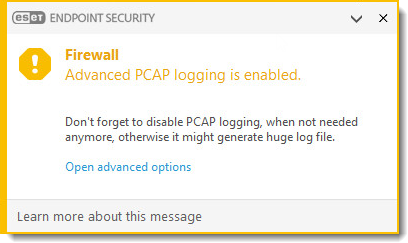
Probleem
- Maak een log aan van alle verbindingen die geblokkeerd worden door de ESET firewall in ESET Endpoint Security
- Maak een log van alle verbindingen die geblokkeerd worden door de netwerkbeveiliging in ESET Endpoint Security of ESET Endpoint Antivirus
Oplossing
 ESET PROTECT On-Prem gebruikers: Voer deze stappen uit in ESET PROTECT On-Prem
I. Geavanceerde logboekregistratie voor netwerkbeveiliging inschakelen
-
Druk op de F5-toets om Geavanceerde instellingen te openen.
- Klik op Extra → Diagnostieken, vouw Geavanceerd loggen uit, klik op het schakelaartje naast Geavanceerd loggen van netwerkbeveiliging inschakelen om het in te schakelen en klik op OK.
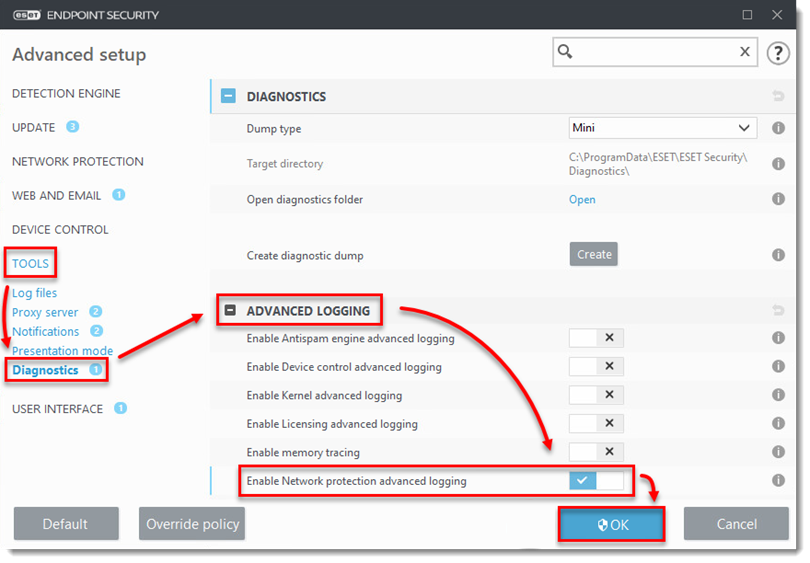
- Met logging ingeschakeld, herhaalt u de actie die wordt geblokkeerd door de firewall.
- Om te stoppen met het registreren van logs van alle geblokkeerde verbindingen, herhaal je de stappen in het gedeelte Logboekregistratie van de firewall activeren en klik je op het knipoogje (zoals weergegeven in stap 3) naast Geavanceerde logboekregistratie van netwerkbeveiliging inschakelen om deze uit te schakelen. Klik op Voltooien.
II. Het hulpprogramma ESET Log Collector downloaden en uitvoeren
ESET Log Collector zal het firewalllogboek samen met andere logboeken aanmaken om de technische ondersteuning van ESET te helpen je probleem snel op te lossen.
- Download en voer de ESET Log Collector tool uit.
- Voeg het logbestand dat het hulpprogramma produceert toe aan je e-mailreactie aan de technische ondersteuning van ESET. Als je nog geen zaak hebt geopend bij de technische ondersteuning van ESET, vul dan een technische ondersteuningsaanvraag in en stuur het bestand dat je zojuist hebt opgeslagen naar de technische ondersteuning van ESET voor analyse.