Uitgave
- Wachtwoordbeveiliging toevoegen voor instellingen ESET beveiligingstoepassing
- Wachtwoordbeveiliging verwijderen voor instellingen van ESET beveiligingstoepassingen
- MacOS en Linux gebruikers-Lock individuele ESET beveiligingstoepassing instellingen via beleid
Oplossing
Verwante oplossingen: Niet-beheerde gebruikers
Wachtwoordbeveiliging toevoegen voor instellingen van ESET beveiligingstoepassingen
-
Beleid openen:
- ESET PROTECT: Klik in het hoofdmenu op Configuratie en klik op Geavanceerde setup.
- ESET PROTECT On-Prem: Klik in het hoofdmenu op Policies.
-
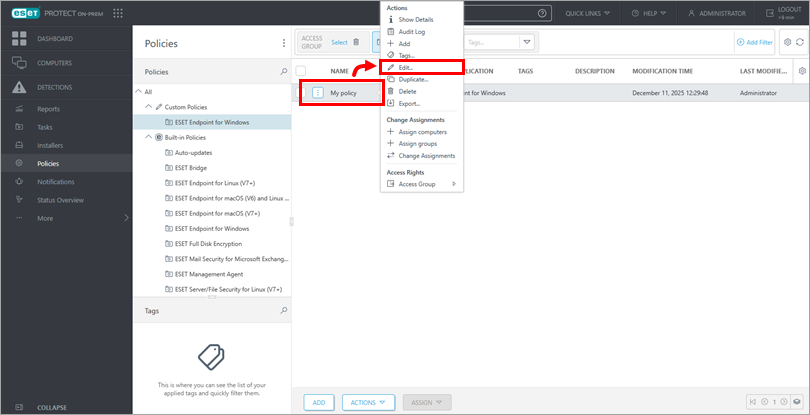
Klik op het beleid dat u wilt wijzigen en klik op Bewerken.
-
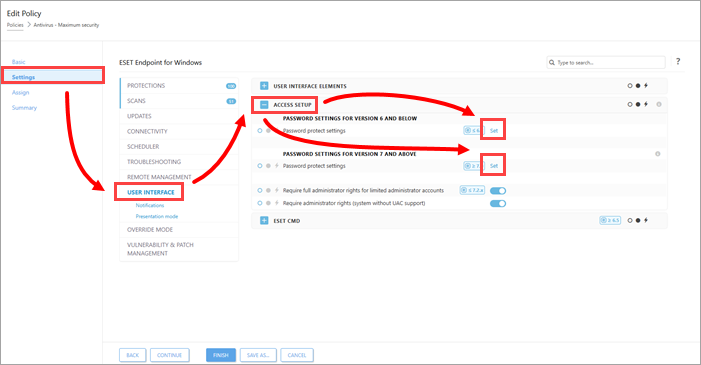
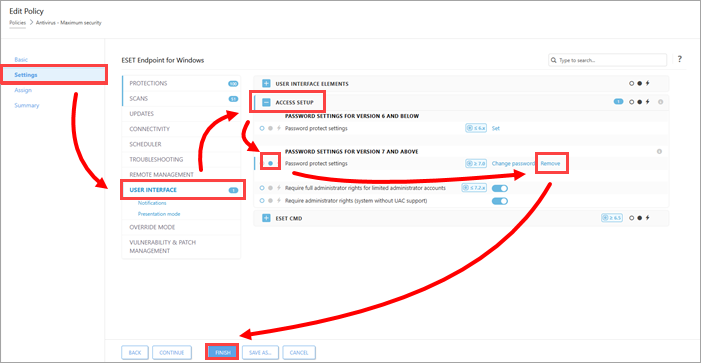
Klik op Instellingen → Gebruikersinterface en vouw Toegangsinstellingen uit. Klik op Instellen naast Instellingen met wachtwoordbeveiliging (voor de Endpoint-versie die u hebt geïnstalleerd).
-
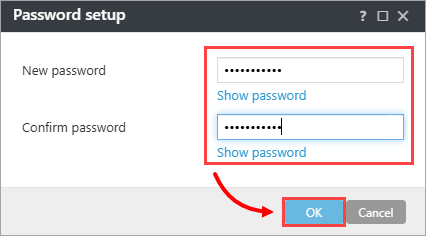
Typ het wachtwoord in de velden Nieuw wachtwoord en Bevestig wachtwoord en klik op OK.
-
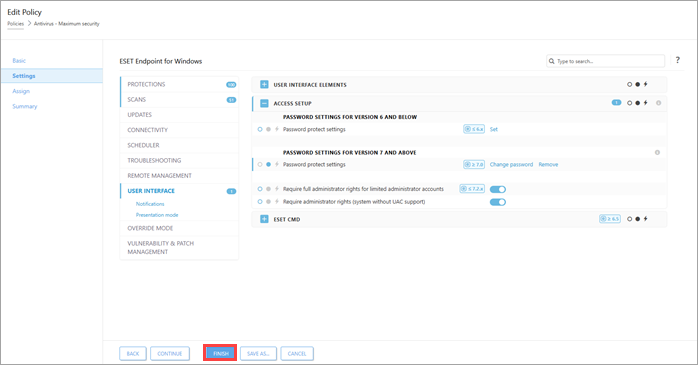
Klik op Voltooien om uw wijzigingen op te slaan. Computers waaraan dit beleid is toegewezen, ontvangen de wijzigingen de volgende keer dat ze verbinding maken met ESET PROTECT.
Wachtwoordbeveiliging voor instellingen van ESET beveiligingstoepassingen verwijderen
-
Volg stappen 1-3 uit de vorige sectie.
-
Klik op Instellingen → Gebruikersinterface en vouw Toegangsinstellingen uit. Controleer of de stip naast Instellingen met wachtwoordbeveiliging blauw is en klik op Verwijderen. Klik op Voltooien om uw wijzigingen op te slaan. Computers waaraan dit beleid is toegewezen, ontvangen de wijzigingen de volgende keer dat ze verbinding maken met ESET PROTECT.
MacOS- en Linux-gebruikers-Lock individuele ESET beveiligingstoepassing instellingen via beleid
Wachtwoordbeveiliging voor instellingen is niet beschikbaar in ESET beveiligingstoepassingen voor macOS en Linux. U kunt echter individuele instellingen van ESET beveiligingstoepassingen vergrendelen via beleid in ESET PROTECT. Als een beleid correct is geconfigureerd en toegepast op een clientcomputer via ESET PROTECT, kunnen de instellingen van ESET-beveiligingstoepassingen niet worden gewijzigd op een clientcomputer.
Controleer of alle instellingen die zijn ingesteld via beleid in ESET PROTECT zijn vergrendeld. Klik op de volledig grijze stip naast een instelling in een beleid om deze instellingen in te stellen en te vergrendelen (de volledig grijze stip wordt blauw als deze is ingeschakeld).



