이슈
#@#플레이스홀더 id='1525' 언어='1'#@#
- ESET 보안 애플리케이션 설정에 비밀번호 보호 추가
- ESET 보안 애플리케이션 설정에 대한 암호 보호 제거
- MacOS 및 Linux 사용자 - 정책을 통해 개별 ESET 보안 애플리케이션 설정 잠그기
솔루션
관련 솔루션 관리되지 않는 사용자
ESET 보안 애플리케이션 설정에 비밀번호 보호 추가
-
정책을 엽니다:
- ESET PROTECT: 주 메뉴에서 구성을 클릭하고 고급 설정을 클릭합니다.
- ESET PROTECT 온-프레미스: 주 메뉴에서 정책을 클릭합니다.
-
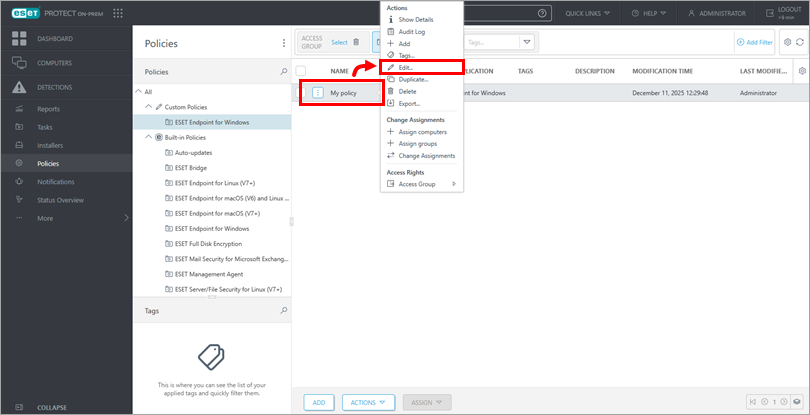
수정하려는 정책을 클릭하고 편집을 누르십시오.
-
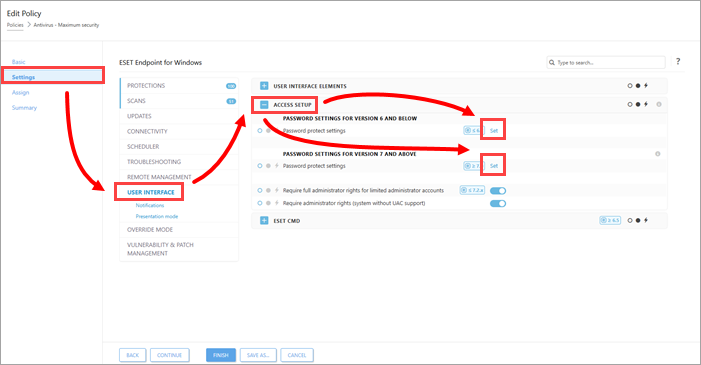
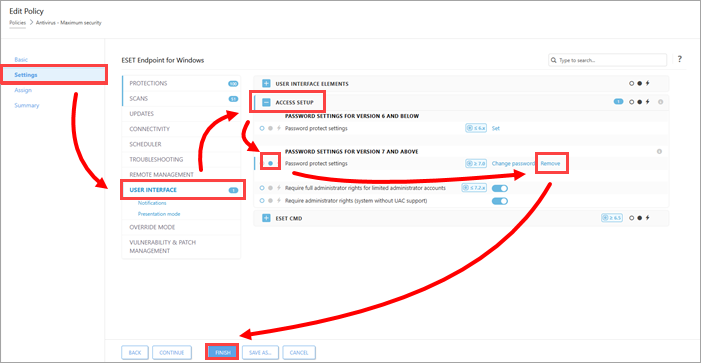
설정 → 사용자 인터페이스를 클릭하고 액세스 설정을 확장합니다. 암호로 보호된 설정 (설치한 엔드포인트 버전의 경우) 옆의 설정을 누르십시오.
-
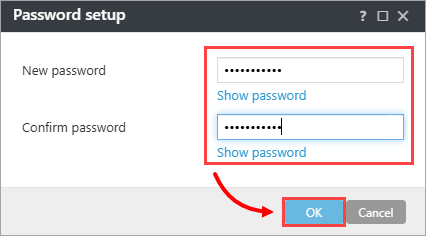
새 비밀번호 및 비밀번호 확인 필드에 비밀번호를 입력하고 확인을 클릭합니다.
-
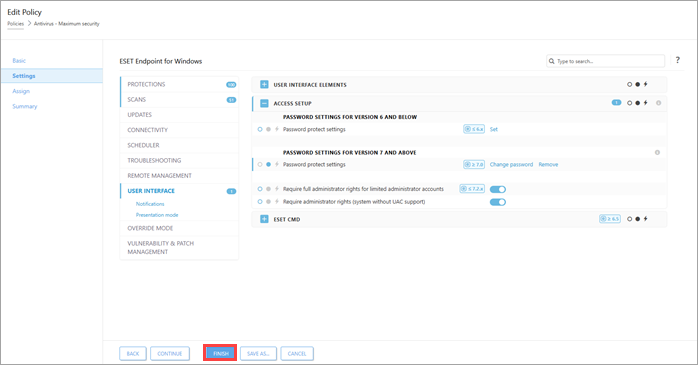
마침을 클릭하여 변경 사항을 저장합니다. 이 정책이 할당된 컴퓨터는 다음에 ESET 보호에 연결할 때 변경 사항을 받게 됩니다.
ESET 보안 응용프로그램 설정에 대한 암호 보호 제거
-
이전 섹션의 1~3단계를 따르십시오.
-
설정 → 사용자 인터페이스를 클릭하고 액세스 설정을 확장합니다. 암호로 보호된 설정 옆의 점이 파란색인지 확인한 후 제거를 누르십시오. 마침을 클릭하여 변경 사항을 저장합니다. 이 정책이 할당된 컴퓨터는 다음에 ESET 보호에 연결할 때 변경 사항을 받습니다.
MacOS 및 Linux 사용자 - 정책을 통해 개별 ESET 보안 응용프로그램 설정 잠그기
MacOS 및 Linux용 ESET 보안 응용 프로그램에서는 설정에 대한 암호 보호를 사용할 수 없습니다. 그러나 ESET 보호의 정책을 통해 개별 ESET 보안 응용프로그램 설정을 잠글 수 있습니다. 정책이 올바르게 구성되고 ESET PROTECT를 통해 클라이언트 컴퓨터에 적용된 경우 클라이언트 컴퓨터에서 ESET 보안 응용프로그램 설정을 변경할 수 없습니다.
ESET 보호에서 정책을 통해 설정한 모든 설정이 잠겨 있는지 확인하십시오. 정책에서 설정 옆의 전체 회색 점을 클릭하여 해당 설정을 설정하고 잠급니다(활성화하면 전체 회색 점이 파란색으로 바뀜).



