Ausgabe
- Passwortschutz für die Einstellungen der ESET-Sicherheitsanwendung hinzufügen
- Entfernen des Passwortschutzes für ESET-Sicherheitsanwendungseinstellungen
- MacOS- und Linux-Benutzer - Sperren einzelner Einstellungen der ESET-Sicherheitsanwendungen über Richtlinien
Lösung
Verwandte Lösungen: Nicht verwaltete Benutzer
Hinzufügen eines Passwortschutzes für die Einstellungen von ESET-Sicherheitsanwendungen
-
Richtlinien öffnen:
- ESET PROTECT: Klicken Sie im Hauptmenü auf Konfiguration und dann auf Erweiterte Einstellungen.
- ESET PROTECT On-Prem: Klicken Sie im Hauptmenü auf Policies.
-
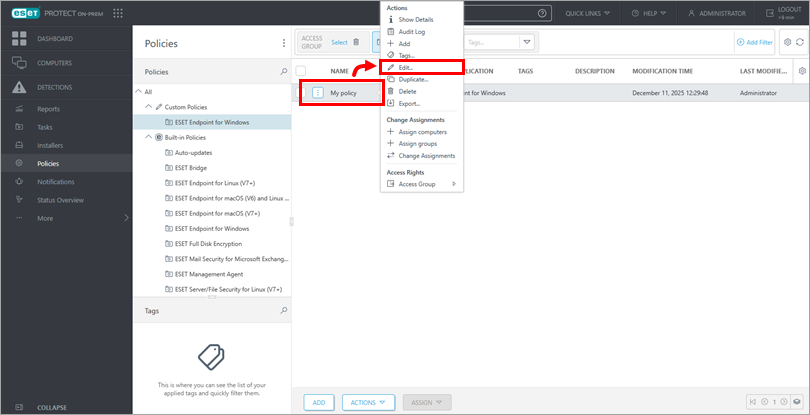
Klicken Sie auf die Richtlinie, die Sie ändern möchten, und klicken Sie auf Bearbeiten.
-
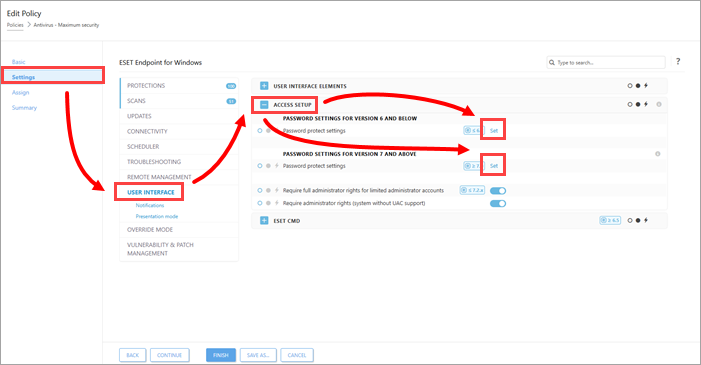
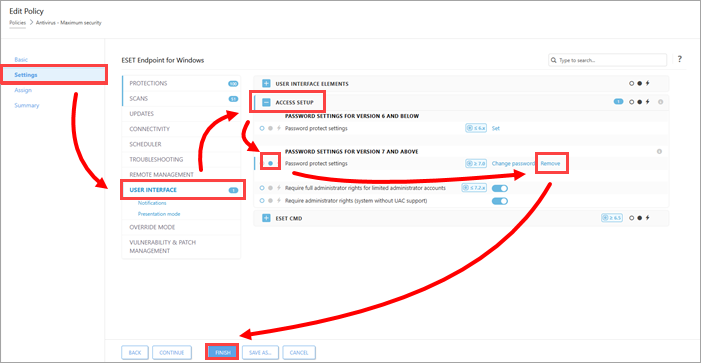
Klicken Sie auf Einstellungen → Benutzeroberfläche und erweitern Sie Zugriffseinstellungen. Klicken Sie auf Einstellen neben Passwortgeschützte Einstellungen (für die installierte Endpoint-Version).
-
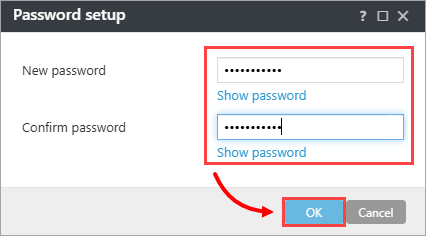
Geben Sie das Passwort in die Felder Neues Passwort und Passwort bestätigen ein und klicken Sie auf OK.
-
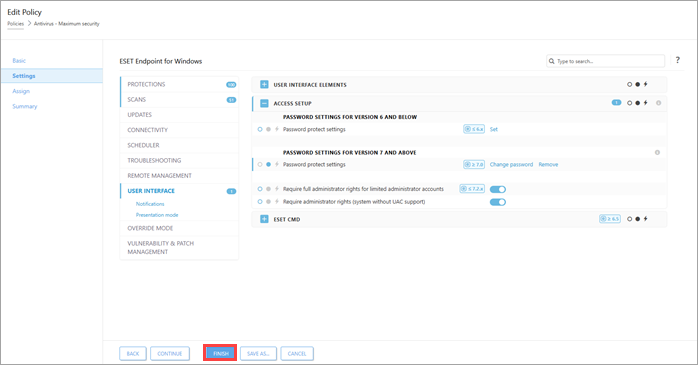
Klicken Sie auf Fertig stellen, um Ihre Änderungen zu speichern. Computer, denen diese Richtlinie zugewiesen wurde, erhalten die Änderungen, wenn sie sich das nächste Mal mit ESET PROTECT verbinden.
Entfernen des Passwortschutzes für die Einstellungen der ESET-Sicherheitsanwendung
-
Führen Sie die Schritte 1-3 aus dem vorherigen Abschnitt aus.
-
Klicken Sie auf Einstellungen → Benutzeroberfläche und erweitern Sie Zugriffseinstellungen. Stellen Sie sicher, dass der Punkt neben Passwortgeschützte Einstellungen blau ist und klicken Sie auf Entfernen. Klicken Sie auf Fertig stellen , um Ihre Änderungen zu speichern. Computer, denen diese Richtlinie zugewiesen wurde, erhalten die Änderungen, wenn sie sich das nächste Mal mit ESET PROTECT verbinden.
MacOS- und Linux-Benutzer - Sperren einzelner Einstellungen der ESET-Sicherheitsanwendung über eine Richtlinie
Der Passwortschutz für Einstellungen ist in ESET-Sicherheitsanwendungen für macOS und Linux nicht verfügbar. Sie können jedoch einzelne Einstellungen der ESET-Sicherheitsanwendungen über eine Richtlinie in ESET PROTECT sperren. Wenn eine Richtlinie korrekt konfiguriert ist und über ESET PROTECT auf einem Client-Computer angewendet wird, können die Einstellungen der ESET-Sicherheitsanwendung auf einem Client-Computer nicht geändert werden.
Überprüfen Sie, ob alle Einstellungen, die über eine Richtlinie in ESET PROTECT festgelegt wurden, gesperrt sind. Klicken Sie auf den vollständig grauen Punkt neben einer Einstellung in einer Richtlinie, um diese Einstellungen festzulegen und zu sperren (der vollständig graue Punkt wird blau, wenn er aktiviert ist).



