Kiadvány
#@##placeholder id='1525' language='1'#@#
- Jelszóvédelem hozzáadása az ESET biztonsági alkalmazás beállításaihoz
- Jelszóvédelem eltávolítása az ESET biztonsági alkalmazás beállításaihoz
- MacOS és Linux felhasználók - az ESET biztonsági alkalmazás egyes beállításainak házirenddel történő zárolása
Megoldás
Kapcsolódó megoldások: #@##publication_url id='3336' language='1' content='Nem felügyelt felhasználók' target='_blank'#@#
Jelszóvédelem hozzáadása az ESET biztonsági alkalmazások beállításaihoz
-
Nyitott házirendek:
- ESET PROTECT: A főmenüben kattintson a Konfiguráció gombra, majd a Speciális beállítások gombra.
- ESET PROTECT On-Prem: A főmenüben kattintson a Házirendek gombra.
-
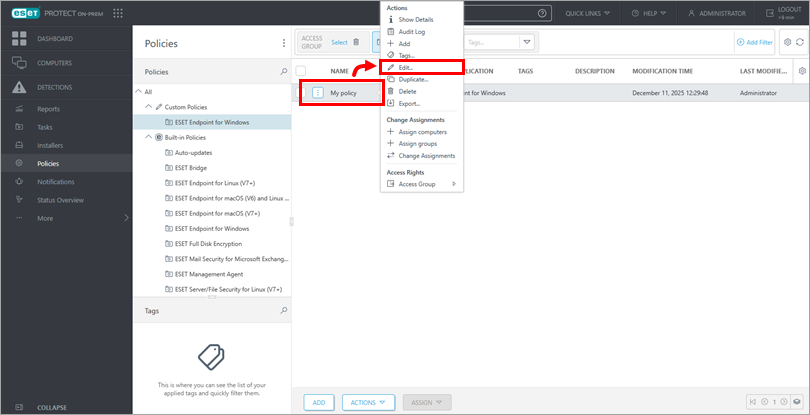
Kattintson a módosítani kívánt házirendre, majd kattintson a Szerkesztés gombra.
-
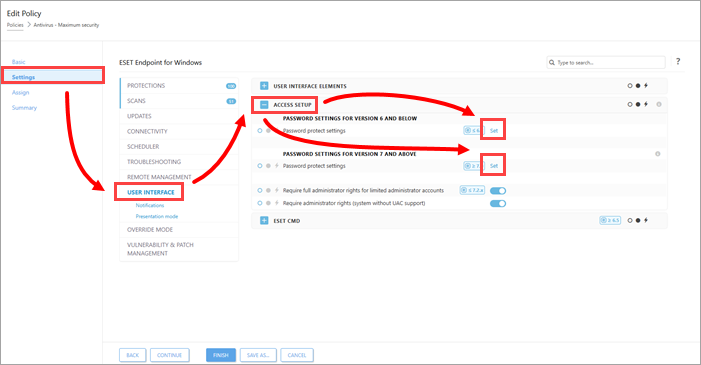
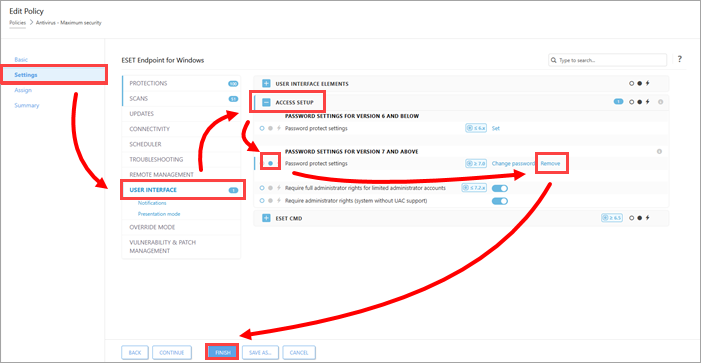
Kattintson a Beállítások → Felhasználói felület menüpontra, majd bontsa ki a Hozzáférés beállítása lehetőséget. Kattintson a Jelszóval védett beállítások mellett a Beállítás gombra (a telepített végponti verzióhoz).
-
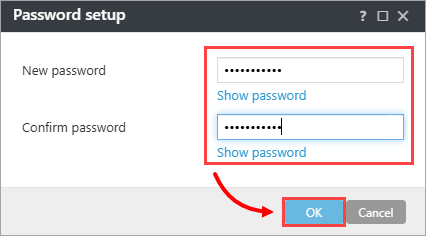
Írja be a jelszót az Új jelszó és a Jelszó megerősítése mezőkbe, majd kattintson az OK gombra.
-
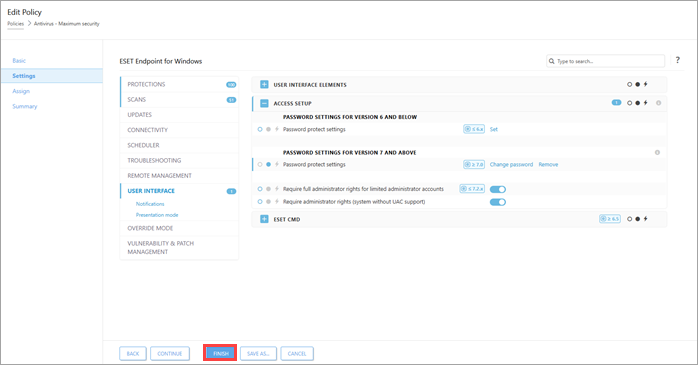
A módosítások mentéséhez kattintson a Befejezés gombra. Azok a számítógépek, amelyekhez ez a házirend van hozzárendelve, a következő alkalommal, amikor csatlakoznak az ESET PROTECT rendszerhez, megkapják a módosításokat.
Az ESET biztonsági alkalmazás beállításainak jelszavas védelmének eltávolítása
-
Kövesse az előző szakasz 1-3. lépéseit.
-
Kattintson a Beállítások → Felhasználói felület menüpontra, majd bontsa ki a Hozzáférés beállítása lehetőséget. Ellenőrizze, hogy a Jelszóval védett beállítások mellett lévő pont kék színű-e, és kattintson az Eltávolítás gombra. A módosítások mentéséhez kattintson a Befejezés gombra. Azok a számítógépek, amelyekhez ez a házirend van hozzárendelve, a következő alkalommal, amikor csatlakoznak az ESET PROTECT rendszerhez, megkapják a módosításokat.
MacOS és Linux felhasználók - az ESET biztonsági alkalmazások egyes beállításainak házirenddel történő zárolása
A beállítások jelszavas védelme nem érhető el a macOS és Linux ESET biztonsági alkalmazásokban. Az egyes ESET biztonsági alkalmazások beállításait azonban házirenddel zárolhatja az ESET PROTECT-ben. Ha egy házirend megfelelően van konfigurálva és alkalmazva egy ügyfélszámítógépen az ESET PROTECT-en keresztül, az ESET biztonsági alkalmazás beállításai nem módosíthatók az ügyfélszámítógépen.
Ellenőrizze, hogy az ESET PROTECT-ben a házirenddel beállított összes beállítás zárolva van-e. Kattintson a házirendben egy beállítás mellett lévő teljes szürke pontra a beállítások beállításához és zárolásához (a teljes szürke pont kékre vált, ha engedélyezve van).



