Obsah
- Přidání ochrany heslem pro nastavení bezpečnostního produktu ESET
- Odstranění ochrany heslem pro nastavení bezpečnostního produktu ESET
- Uživatelé MacOS a Linuxu—Uzamkněte nastavení jednotlivých bezpečnostních produktů ESET prostřednictvím politiky
Řešení
Související řešení: Uživatelé, kteří nejsou spravováni
Přidání ochrany heslem pro nastavení bezpečnostního produktu ESET
-
Otevřené zásady:
- ESET PROTECT: V hlavní nabídce klikněte na položku Konfigurace a na položku Rozšířené nastavení.
- ESET PROTECT On-Prem: V hlavní nabídce klikněte na položku Zásady.
-
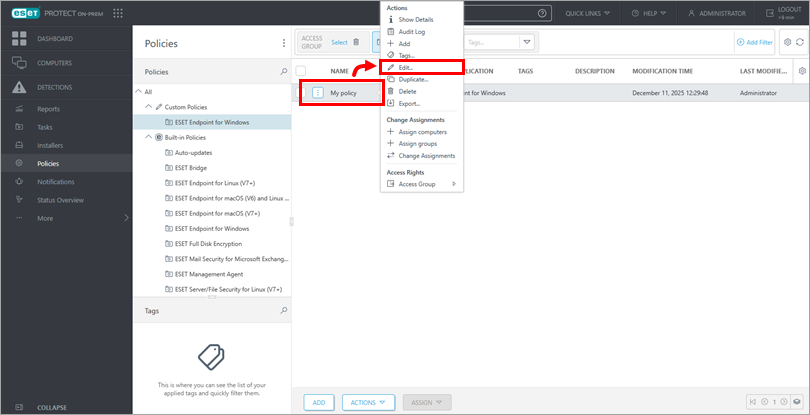
Klikněte na zásadu, kterou chcete upravit, a klikněte na tlačítko Upravit.
-
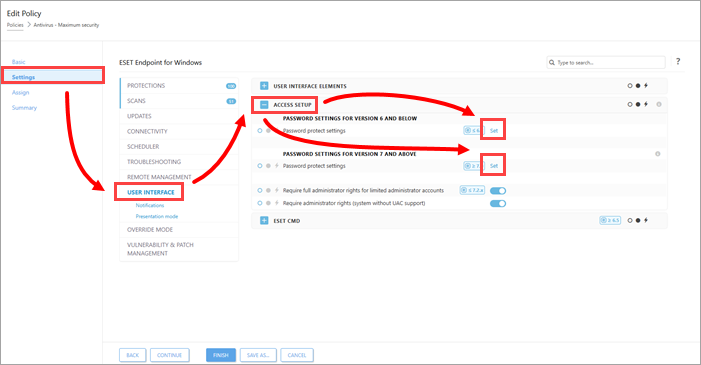
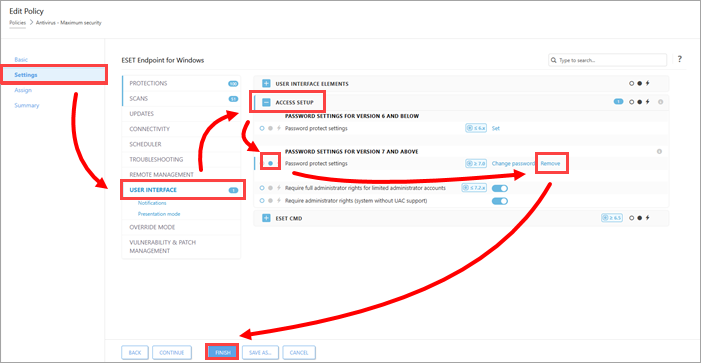
Klikněte na položku Nastavení → Uživatelské rozhraní a rozbalte položku Nastavení přístupu. Klikněte na tlačítko Nastavit vedle položky Nastavení chráněné heslem (pro nainstalovanou verzi koncového bodu).
-
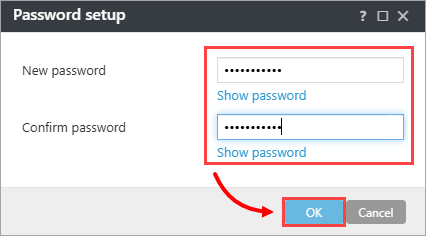
Zadejte heslo do polí Nové heslo a Potvrdit heslo a klikněte na tlačítko OK.
-
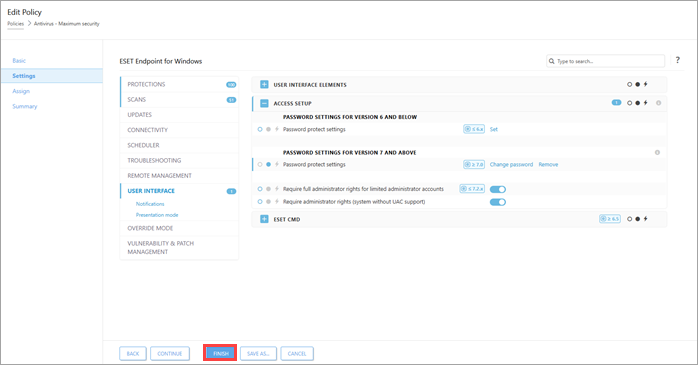
Kliknutím na tlačítko Dokončit uložte změny. Počítače s touto přiřazenou politikou obdrží změny při příštím připojení k ESET PROTECT.
Odstranění ochrany heslem pro nastavení bezpečnostního produktu ESET
-
Postupujte podle kroků 1-3 z předchozí části.
-
Klikněte na položku Nastavení → Uživatelské rozhraní a rozbalte položku Nastavení přístupu. Zkontrolujte, zda je tečka u položky Nastavení chráněná heslem modrá, a klikněte na tlačítko Odebrat. Kliknutím na tlačítko Dokončit uložte změny. Počítače s touto přiřazenou politikou obdrží změny při příštím připojení k ESET PROTECT.
Uživatelé MacOS a Linuxu—Uzamkněte nastavení jednotlivých bezpečnostních produktů ESET prostřednictvím politiky
Ochrana nastavení heslem není v bezpečnostních produktech ESET pro macOS a Linux k dispozici. Nastavení jednotlivých bezpečnostních produktů ESET však můžete uzamknout prostřednictvím politiky v ESET PROTECT. Pokud je politika správně nakonfigurována a aplikována na klientském počítači prostřednictvím ESET PROTECT, nelze nastavení bezpečnostního produktu ESET na klientském počítači měnit.
Zkontrolujte, zda jsou všechna nastavení nastavená prostřednictvím politik v ESET PROTECT uzamčena. Kliknutím na plnou šedou tečku vedle nastavení v zásadě tato nastavení nastavíte a uzamknete (plná šedá tečka se při povolení změní na modrou).



