Выпуск
- Добавление защиты паролем для настроек приложения безопасности ESET
- Снятие защиты паролем для настроек приложений безопасности ESET
- Пользователи MacOS и Linux - блокировка отдельных настроек приложений безопасности ESET с помощью политики
Решение
Похожие решения: Неуправляемые пользователи
Добавление защиты паролем для настроек приложения безопасности ESET
-
Открытые политики:
- ESET PROTECT: В главном меню нажмите Конфигурация и выберите Расширенная настройка.
- ESET PROTECT On-Prem: В главном меню нажмите Политики.
-
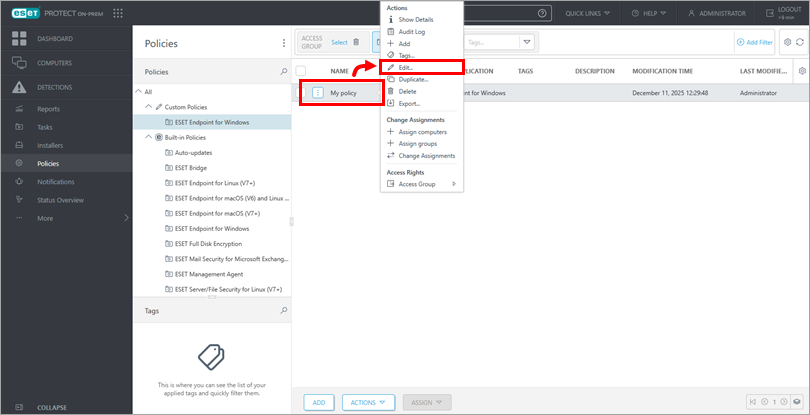
Щелкните политику, которую необходимо изменить, и нажмите Редактировать.
-
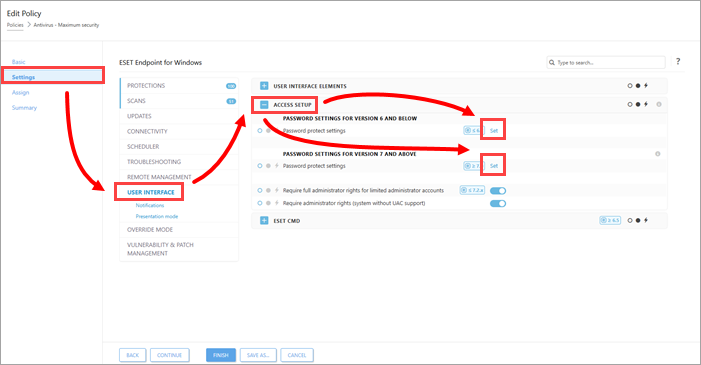
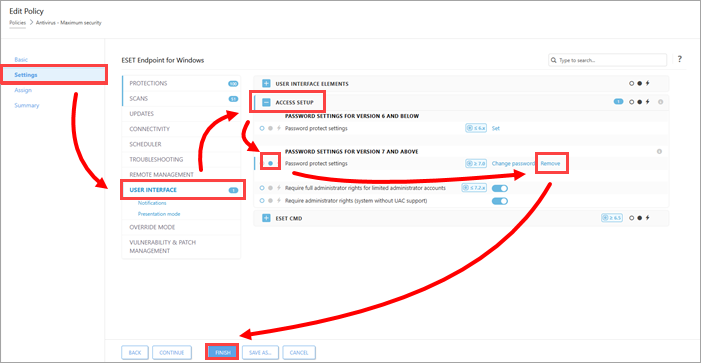
Нажмите Настройки → Пользовательский интерфейс и раскройте Настройка доступа. Нажмите Установить рядом с пунктом Настройки с защитой паролем (для установленной версии Endpoint).
-
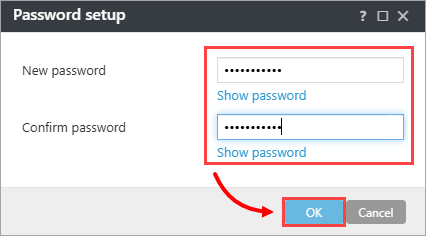
Введите пароль в поля Новый пароль и Подтвердить пароль и нажмите OK.
-
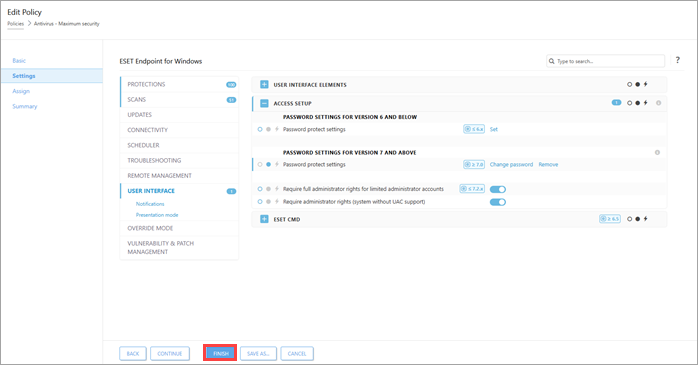
Нажмите Готово, чтобы сохранить изменения. Компьютеры, которым назначена эта политика, получат изменения при следующем подключении к ESET PROTECT.
Снятие парольной защиты для настроек приложения безопасности ESET
-
Выполните шаги 1-3 из предыдущего раздела.
-
Щелкните Настройки → Пользовательский интерфейс и раскройте Настройка доступа. Убедитесь, что точка рядом с пунктом Настройки, защищенные паролем, стала синей, и нажмите кнопку Удалить. Нажмите Готово , чтобы сохранить изменения. Компьютеры с назначенной политикой получат изменения при следующем подключении к ESET PROTECT.
Пользователи MacOS и Linux - блокировка отдельных настроек приложений безопасности ESET с помощью политики
Защита паролем настроек недоступна в приложениях безопасности ESET для macOS и Linux. Однако вы можете заблокировать отдельные настройки приложений безопасности ESET с помощью политики в ESET PROTECT. Если политика правильно настроена и применена на клиентском компьютере с помощью ESET PROTECT, настройки приложений безопасности ESET не могут быть изменены на клиентском компьютере.
Убедитесь, что все настройки, заданные с помощью политики в ESET PROTECT, заблокированы. Щелкните серую точку рядом с параметром в политике, чтобы установить и заблокировать эти параметры (серая точка становится синей, когда включена).



