Emissione
- Aggiungere la protezione con password per le impostazioni dell'applicazione di sicurezza ESET
- Rimuovere la protezione con password per le impostazioni dell'applicazione di sicurezza ESET
- Utenti MacOS e Linux: blocco delle singole impostazioni delle applicazioni di sicurezza ESET tramite criterio
Soluzioni
Soluzioni correlate: Utenti non gestiti
Aggiungere la protezione con password per le impostazioni dell'applicazione di sicurezza ESET
-
Aprire i criteri:
- ESET PROTECT: nel menu principale, fare clic su Configurazione e su Configurazione avanzata.
- ESET PROTECT On-Prem: Nel menu principale, fare clic su Criteri.
-
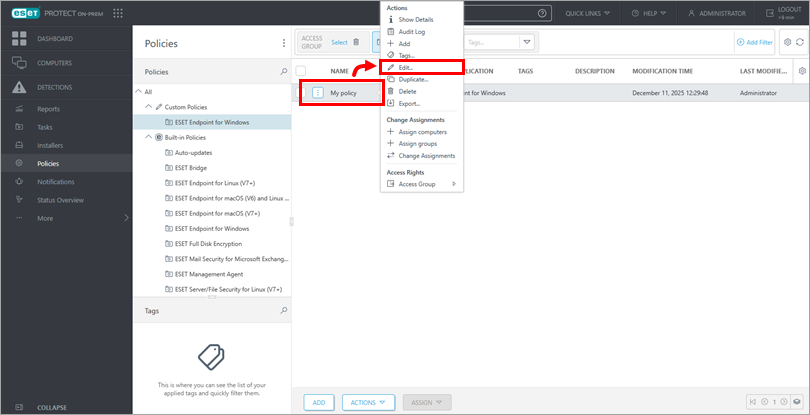
Fare clic sul criterio che si desidera modificare e fare clic su Modifica.
-
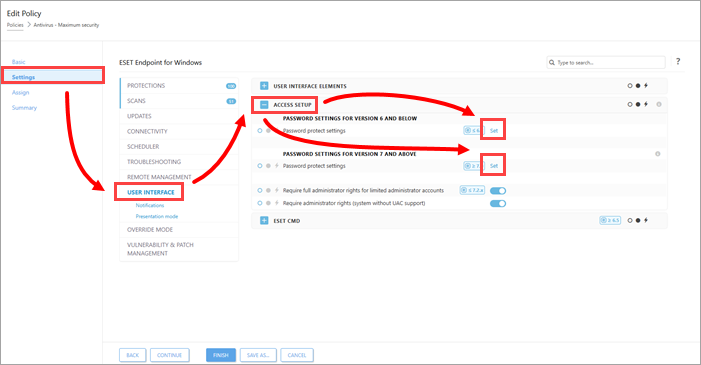
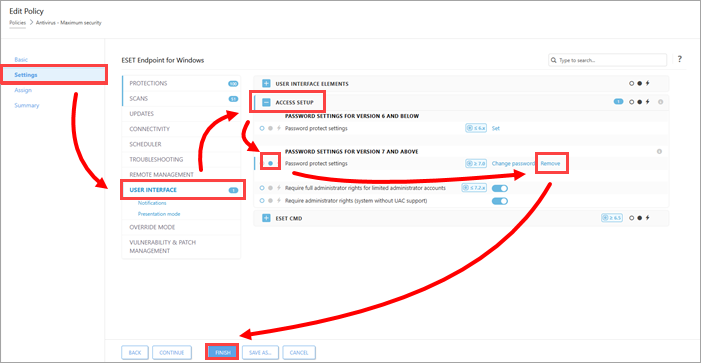
Fare clic su Impostazioni → Interfaccia utente ed espandere Impostazione accesso. Fare clic su Imposta accanto a Impostazioni protette da password (per la versione di Endpoint installata).
-
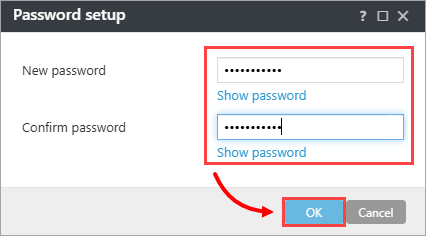
Digitare la password nei campi Nuova password e Conferma password e fare clic su OK.
-
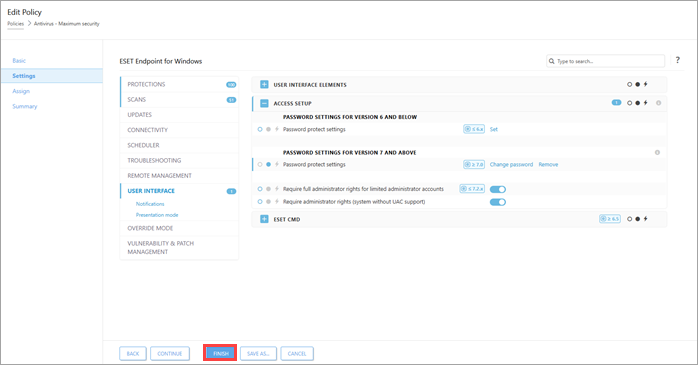
Fare clic su Fine per salvare le modifiche. I computer a cui è stato assegnato questo criterio riceveranno le modifiche alla successiva connessione a ESET PROTECT.
Rimuovere la protezione con password per le impostazioni dell'applicazione di sicurezza ESET
-
Seguire i passaggi 1-3 della sezione precedente.
-
Fare clic su Impostazioni → Interfaccia utente ed espandere Impostazione accesso. Verificare che il punto accanto a Impostazioni protette da password sia blu e fare clic su Rimuovi. Fare clic su Fine per salvare le modifiche. I computer a cui è stato assegnato questo criterio riceveranno le modifiche alla successiva connessione a ESET PROTECT.
Utenti MacOS e Linux: blocco delle impostazioni delle singole applicazioni di sicurezza ESET tramite un criterio
La protezione con password per le impostazioni non è disponibile nelle applicazioni di sicurezza ESET per macOS e Linux. Tuttavia, è possibile bloccare le singole impostazioni delle applicazioni di sicurezza ESET tramite un criterio in ESET PROTECT. Se un criterio è configurato e applicato correttamente su un computer client tramite ESET PROTECT, le impostazioni delle applicazioni di sicurezza ESET non possono essere modificate su un computer client.
Verificare che tutte le impostazioni impostate tramite criterio in ESET PROTECT siano bloccate. Fare clic sul punto grigio pieno accanto a un'impostazione di un criterio per impostare e bloccare tali impostazioni (il punto grigio pieno diventa blu quando è attivato).



