Question
- Ajouter une protection par mot de passe pour les paramètres de l'application de sécurité ESET
- Supprimer la protection par mot de passe des paramètres de l'application de sécurité ESET
- Utilisateurs de MacOS et Linux - Verrouiller les paramètres individuels de l'application de sécurité ESET par le biais d'une stratégie
Solution
Solutions connexes : Non-managed users
Ajouter une protection par mot de passe pour les paramètres de l'application de sécurité ESET
-
Ouvrir les politiques :
- ESET PROTECT: Dans le menu principal, cliquez sur Configuration et sur Configuration avancée.
- ESET PROTECT On-Prem: Dans le menu principal, cliquez sur Politiques.
-
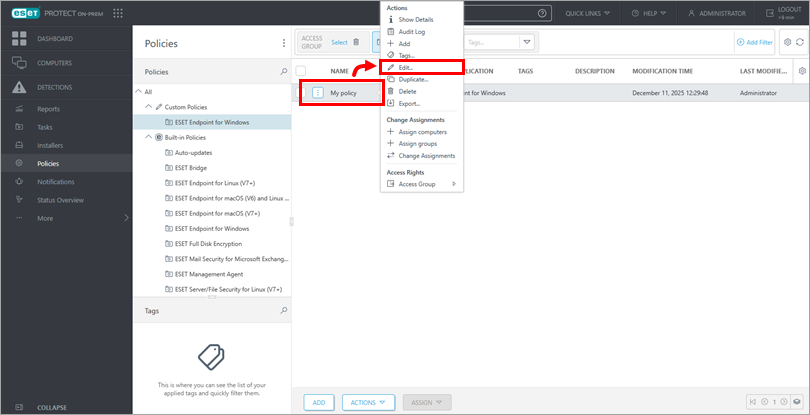
Cliquez sur la politique que vous souhaitez modifier et cliquez sur Modifier.
-
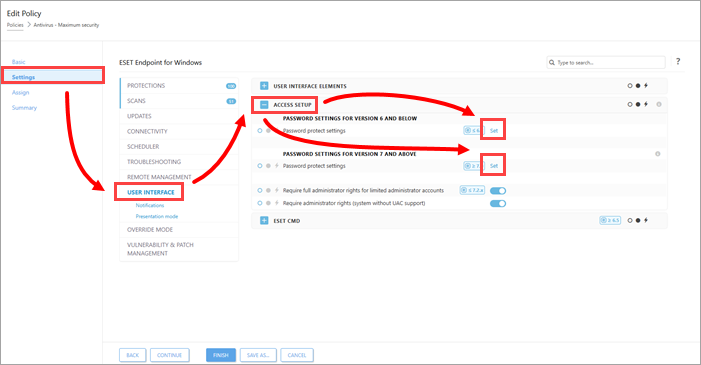
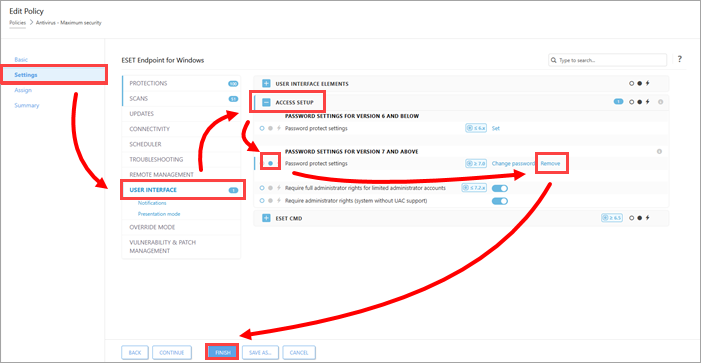
Cliquez sur Paramètres → Interface utilisateur et développez Configuration de l'accès. Cliquez sur Définir en regard de Paramètres protégés par mot de passe (pour la version Endpoint que vous avez installée).
-
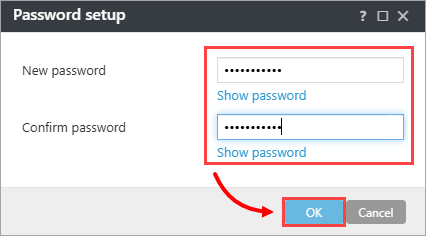
Saisissez le mot de passe dans les champs Nouveau mot de passe et Confirmer le mot de passe, puis cliquez sur OK.
-
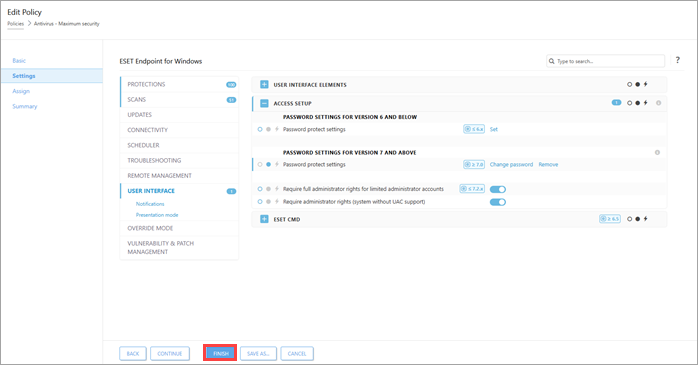
Cliquez sur Terminer pour enregistrer vos modifications. Les ordinateurs auxquels cette politique a été attribuée recevront les modifications lors de leur prochaine connexion à ESET PROTECT.
Supprimer la protection par mot de passe des paramètres de l'application de sécurité ESET
-
Suivez les étapes 1 à 3 de la section précédente.
-
Cliquez sur Paramètres → Interface utilisateur et développez Configuration de l'accès. Vérifiez que le point en regard de Paramètres protégés par mot de passe est bleu et cliquez sur Supprimer. Cliquez sur Terminer pour enregistrer vos modifications. Les ordinateurs auxquels cette politique a été attribuée recevront les modifications lors de leur prochaine connexion à ESET PROTECT.
Utilisateurs de MacOS et de Linux - Verrouiller les paramètres individuels de l'application de sécurité ESET par le biais d'une politique
La protection des paramètres par mot de passe n'est pas disponible dans les applications de sécurité ESET pour macOS et Linux. Cependant, vous pouvez verrouiller les paramètres individuels des applications de sécurité ESET par le biais d'une politique dans ESET PROTECT. Si une politique est correctement configurée et appliquée sur un ordinateur client via ESET PROTECT, les paramètres de l'application de sécurité ESET ne peuvent pas être modifiés sur un ordinateur client.
Vérifiez que tous les paramètres définis via une politique dans ESET PROTECT sont verrouillés. Cliquez sur le point gris en regard d'un paramètre d'une politique pour définir et verrouiller ces paramètres (le point gris devient bleu lorsqu'il est activé).



