Izdevums
- Sazinoties ar ESET tehniskā atbalsta dienestu, jums var tikt lūgts atjaunot problēmu un sniegt mums Procesu monitora žurnāla failus.
- Lejupielādējiet un instalējiet Process Monitor
- Apkopojiet procesu žurnāla failus
- Apkopot sāknēšanas žurnāla failus
Risinājums
Lejupielādējiet un instalējiet Process Monitor
-
Lejupielādējiet Process Monitor no Microsoft Technet un saglabājiet to savā darbvirsmā.
-
Izraksti ProcessMonitor.zip, divreiz noklikšķiniet uz Procmon.exe un pēc tam uzprasījumā noklikšķiniet uz Jā. Nospiediet Piekrītu, ja piekrītat galalietotāja licences līguma nosacījumiem.
-
Galvenajā logā noklikšķiniet uz Filter → Enable Advanced Output.
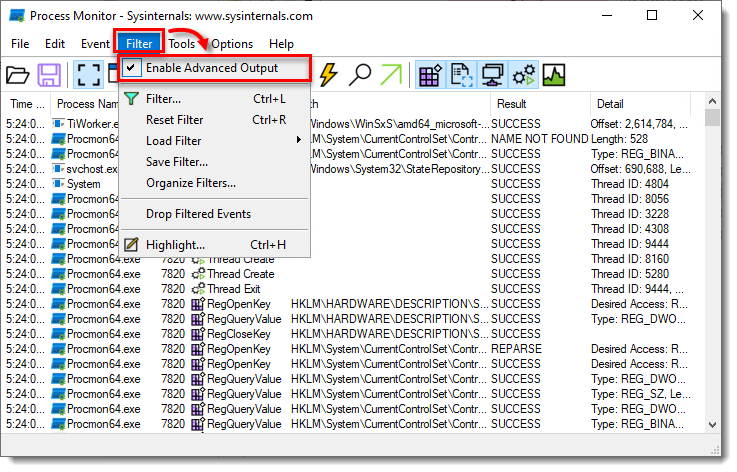
1-1. attēls
Noklikšķiniet uz attēla, lai palielinātu to jaunā logā -
Lai savāktu konkrētos Tehniskā atbalsta dienesta pieprasītos žurnālus, skatiet tālāk sniegtos attiecīgos norādījumus:
Savākt procesu žurnālu failus
-
Process Monitor sāk ierakstīt žurnālus, tiklīdz to atverat. Lai pārtrauktu žurnālu ierakstīšanu, noklikšķiniet uz ikonas Capture
 .
.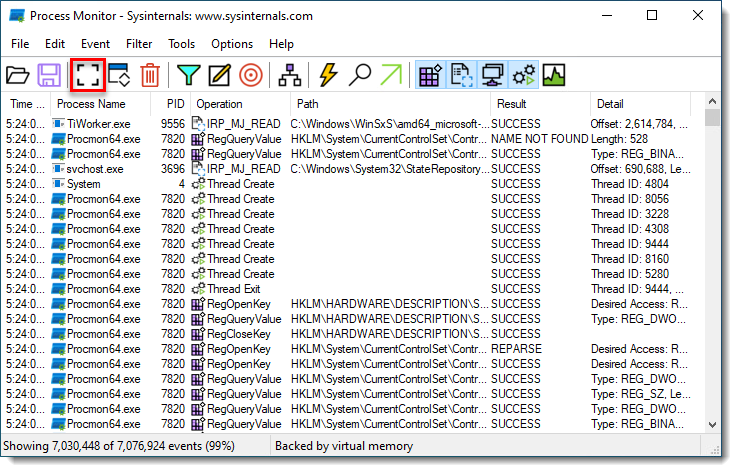
2-1. attēls
Noklikšķiniet uz attēla, lai palielinātu to jaunā logā -
Noklikšķiniet uz atkritumu tvertnes ikonas, lai izdzēstu pašreizējo žurnāla failu sarakstu.
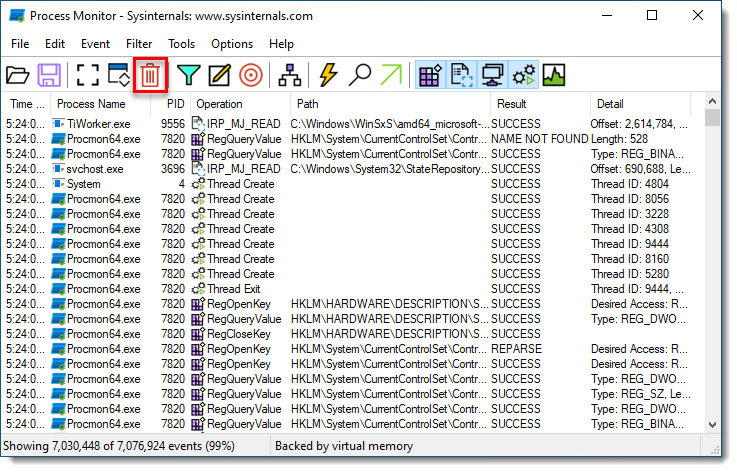
2-2. attēls
Noklikšķiniet uz attēla, lai skatītu lielāku jaunā logā -
Noklikšķiniet uz ikonas capture
, lai sāktu jaunu žurnāla failu ierakstīšanu un pēc tam reproducētu problēmu. Pēc problēmas reproducēšanas vēlreiz noklikšķiniet uz ikonas Capture (uztvert), lai pārtrauktu žurnālu ierakstīšanu. -
Noklikšķiniet uz ikonas Saglabāt, lai saglabātu jaunos žurnāla failus. Iznirstošajā logā atlasiet opciju All events → Native Procesess Monitor Format (.PML) un noklikšķiniet uz OK.
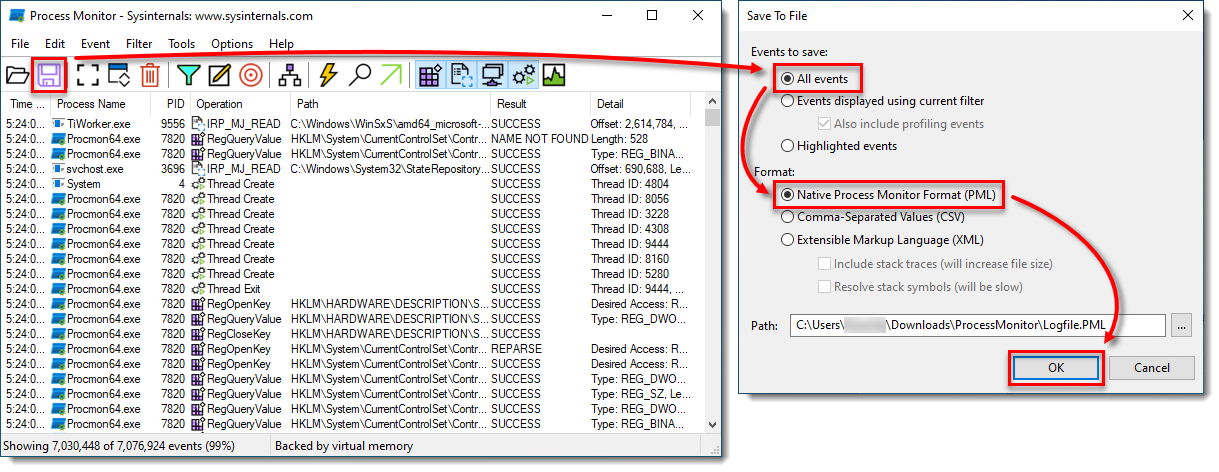
2-3. attēls
Noklikšķiniet uz attēla, lai palielinātu to jaunā logā -
Pārejiet uz ProcessMonitor mapi, kurā saglabājāt failus; lai redzētu šo mapi, var būt nepieciešams make hidden files visible.
-
Atlasiet žurnāla failus, noklikšķiniet uz tiem ar peles labo pogu un pēc tam konteksta izvēlnē izvēlieties Sūtīt uz → Saspiesta (zip) mape, lai izveidotu .zip failu.
-
Ja vēl neesat to izdarījis, pirms .zip faila nosūtīšanas atveriet lietu ESET tehniskajam atbalstam.
-
Pievienojiet .zip failu e-pasta atbildei ESET tehniskajam atbalstam. Tehniskā atbalsta pārstāvis pārbaudīs žurnālu un pēc iespējas ātrāk atbildēs, norādot ieteicamo rīcību, pamatojoties uz saviem konstatējumiem. Ja nevarat pievienot zip žurnāla failu, mainiet faila paplašinājumu uz .file (piemēram, SysInspector.file).
Apkopot sāknēšanas žurnāla failus
-
Noklikšķiniet uz Iespējas → Ieslēgt sāknēšanas žurnālu reģistrēšanu.
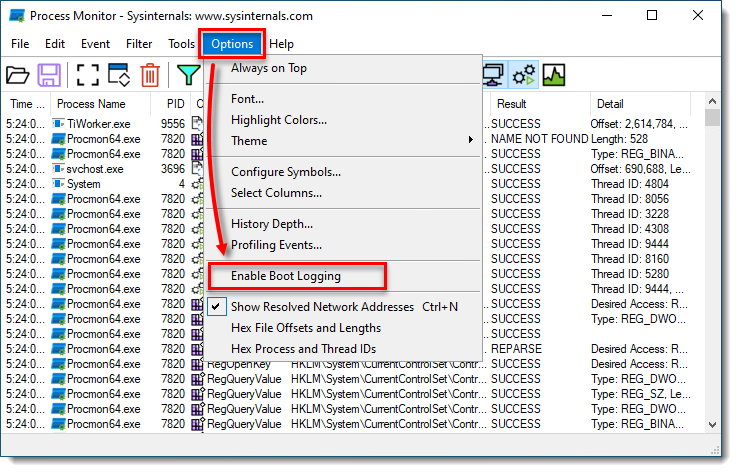
3-1. attēls
Noklikšķiniet uz attēla, lai palielinātu to jaunā logā -
Atlasiet izvēles rūtiņu blakus Ģenerēt profilēšanas notikumus, lai to aktivizētu, iestatiet biežumu uz Katru sekundi un pēc tam noklikšķiniet uz Labi.
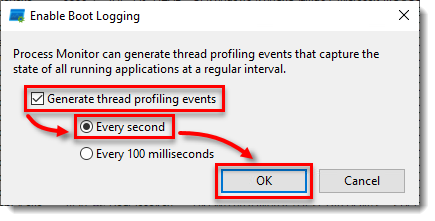
3-2. attēls
Noklikšķiniet uz attēla, lai skatītu lielāku jaunā logā -
Restartējiet datoru, reproducējiet problēmu un pēc tam palaidiet Process Monitor. Pēc uzaicinājuma nospiediet Yes (Jā), lai saglabātu starta žurnālu.
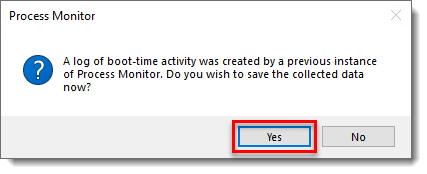
3-3. attēls
Noklikšķiniet uz attēla, lai skatītu lielāku jaunā logā -
Saglabājiet sāknēšanas žurnālu kā Procmon Log (.PML ) failu un atzīmējiet, kur tas ir saglabāts.
-
Pārejiet uz mapi, kurā saglabājāt .PML failu; lai redzētu šo mapi, var būt nepieciešams make hidden files visible.
-
Atlasiet žurnāla failus, noklikšķiniet uz tiem ar peles labo pogu un pēc tam konteksta izvēlnē izvēlieties Sūtīt uz → Saspiesta (zip) mape, lai izveidotu .zip failu.
-
Ja vēl neesat to izdarījis, pirms .zip faila nosūtīšanas atveriet lietu ESET tehniskajam atbalstam.
-
Pievienojiet .zip failu e-pasta atbildei ESET tehniskajam atbalstam. Tehniskā atbalsta pārstāvis pārbaudīs žurnālu un pēc iespējas ātrāk atbildēs, norādot ieteicamo rīcību, pamatojoties uz saviem konstatējumiem. Ja nevarat pievienot zip žurnāla failu, mainiet faila paplašinājumu uz .file (piemēram, SysInspector.file).


