問題
- ESETテクニカルサポートにご連絡いただいた後、問題を再現し、プロセスモニターのログファイルをご提供いただくようお願いする場合があります。
- プロセスモニタのダウンロードとインストール
- プロセスログファイルの収集
- ブートログファイルの収集
解決方法
プロセスモニタをダウンロードしてインストールする
-
Microsoft Technet からProcess Monitorをダウンロードし、デスクトップに保存します。
-
ProcessMonitor.zipを解凍し、Procmon.exeをダブルクリックし、プロンプトで[はい]をクリックします。エンドユーザーライセンス契約の条件に同意する場合は、[同意する]をクリックします。
-
メイン・ウィンドウで、Filter → Enable Advanced Output をクリックする。
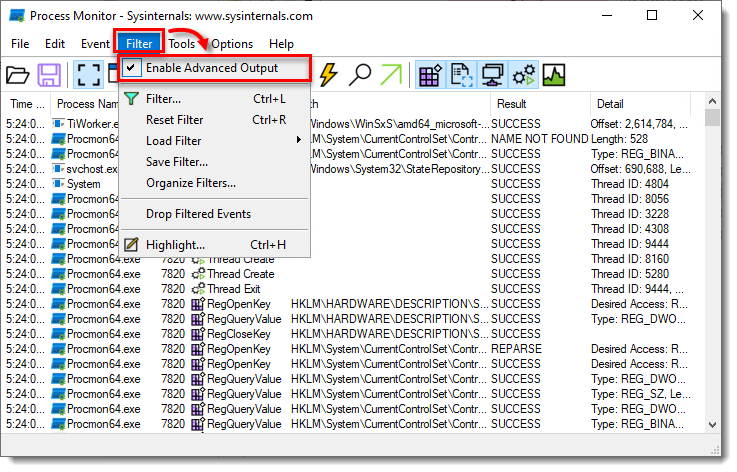
図 1-1 れます。
クリックすると新しいウィンドウで拡大表示さ -
テクニカルサポートから要求された特定のログを収集するには、以下の適切な説明を参照してください:
- プロセス・ログ・ファイルをする。
- ブートログファイルの収集
プロセスログファイルの収集
-
プロセスモニターは、開くとすぐにログの記録を開始します。ログの記録を停止するには、キャプチャ
 アイコンをクリックします。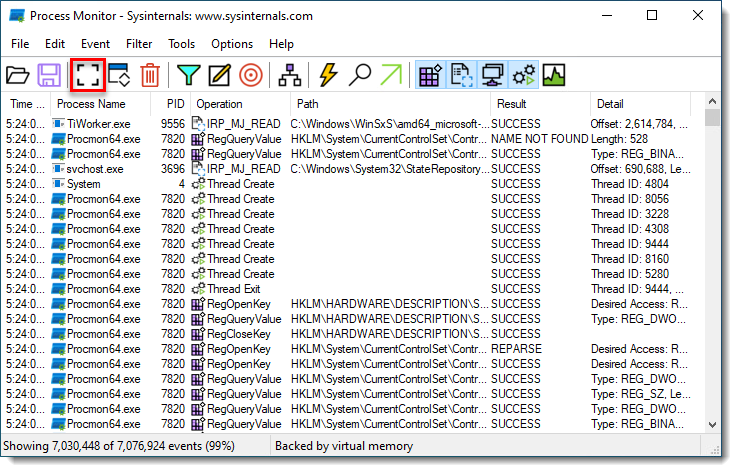
図 2-1 れます。
クリックすると新しいウィンドウで拡大表示さ -
現在のログファイルリストをクリアするには、「bin」アイコンをクリックします。
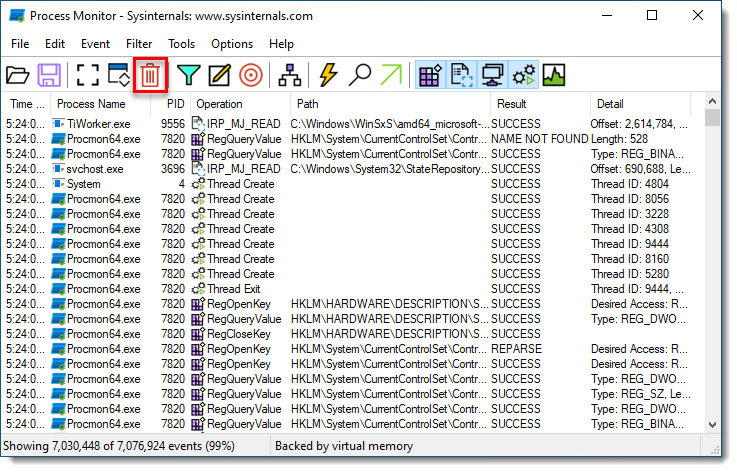 図
図2-2 すると新しいウィンドウで拡大表示されます。
クリック -
キャプチャ
アイコンをクリックして新しいログ・ファイルのキャプチャを開始し、問題を再現します。問題を再現したら、キャプチャ・アイコンを再度クリックしてログの記録を停止します。 -
保存アイコンをクリックして、新しいログファイルを保存します。ポップアップ・ウィンドウで、[すべてのイベント ]→[ネイティブ・プロセス・モニタ・フォーマット(.PML)]オプションを選択し、[OK]をクリックします。
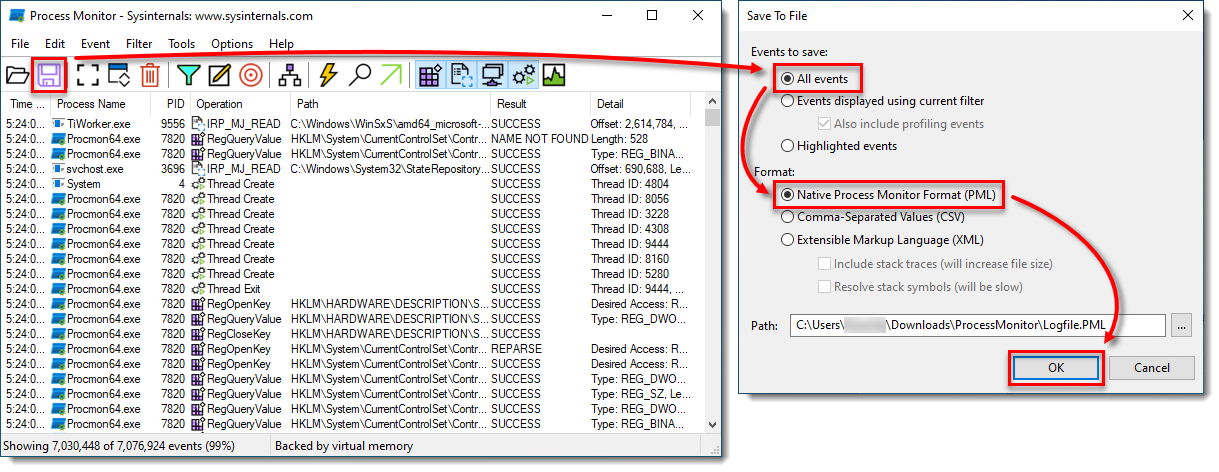
図 2-3 れます。
クリックすると新しいウィンドウで拡大表示さ -
ファイルを保存したProcessMonitorフォルダーに移動する。このフォルダーを表示するには、隠しファイルを表示するが必要な場合がある。
-
ログファイルを選択し、右クリックし、コンテキストメニューからSend to→Compressed (zipped) folderを選択し、.zipファイルを作成します。
-
まだ作成していない場合は、.zip ファイルを送信する前に、ESET テクニカルサポートでケースを開いてください。
-
.zipファイルをESETテクニカルサポートへの返信メールに添付します。テクニカルサポート担当者がログを調査し、その結果に基づいて推奨されるアクションをできるだけ早く返信します。zip形式のログファイルを添付できない場合は、ファイルの拡張子を.fileに変更してください(例:SysInspector.file)。
ブートログファイルの収集
-
Options → Enable Boot Logging をクリックします。
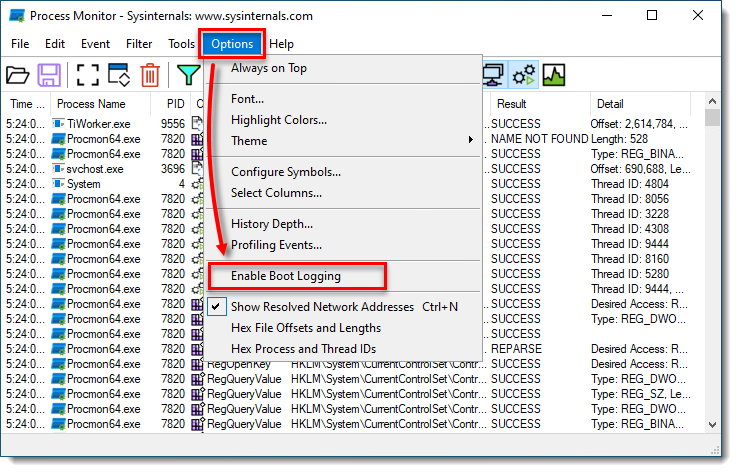
図 3-1 れます。
クリックすると新しいウィンドウで大きく表示さ -
Generate profiling events(プロファイリングイベントを生成)」の横にあるチェックボックスを選択して有効にし、頻度を「Every second(毎秒)」に設定して、「OK」をクリックします。
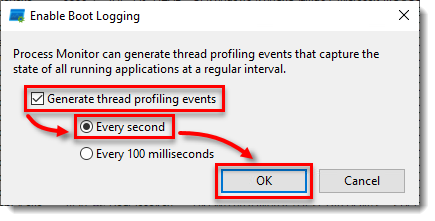 図
図3-2 クリックすると新しいウィンドウで拡大表示されます。 -
コンピューターを再起動し、問題を再現してからプロセスモニターを実行します。ブート・ログを保存するプロンプトで「Yes」をクリックします。
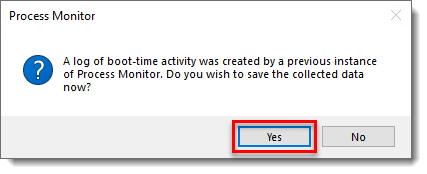 図
図3-3 すると新しいウィンドウで拡大表示されます。
クリック -
ブート・ログをProcmon Log(.PML)ファイルとして保存し、保存場所をメモしておきます。
-
.PMLファイルを保存したフォルダに移動します。このフォルダを表示するには、隠しファイルを表示するが必要な場合があります。
-
ログファイルを選択し、右クリックし、コンテキストメニューからSend to→Compressed (zipped) folderを選択し、.zipファイルを作成します。
-
まだ作成していない場合は、.zip ファイルを送信する前に、ESET テクニカルサポートでケースを開いてください。
-
.zipファイルをESETテクニカルサポートへの返信メールに添付します。テクニカルサポート担当者がログを調査し、その結果に基づいて推奨されるアクションをできるだけ早く返信します。zip形式のログファイルを添付できない場合は、ファイルの拡張子を.fileに変更してください(例:SysInspector.file)。


