Problem
- Når du har kontaktet ESET's tekniske support, kan du blive bedt om at genskabe dit problem og give os Process Monitor-logfilerne.
- Download og installer Process Monitor
- Saml proceslogfiler
- Saml boot-logfiler
Løsning
Download og installer Process Monitor
-
Download Process Monitor fra Microsoft Technet, og gem den på dit skrivebord.
-
Pak ProcessMonitor.zip ud, dobbeltklik på Procmon.exe, og klik derefter på Yes ved prompten. Klik på Agree, hvis du accepterer betingelserne i End-User License Agreement.
-
I hovedvinduet skal du klikke på Filter → Aktiver avanceret output.
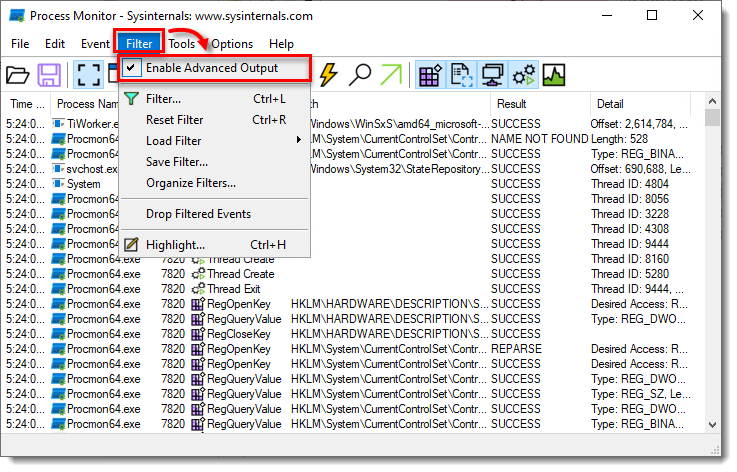
Figur 1-1
Klik på billedet for at se det større i et nyt vindue -
Se de relevante instruktioner nedenfor for at indsamle de specifikke logfiler, som teknisk support har bedt om:
Saml proceslogfiler
-
Process Monitor begynder at optage logfiler, så snart du åbner den. Klik på ikonet capture
 for at stoppe optagelsen af logfiler.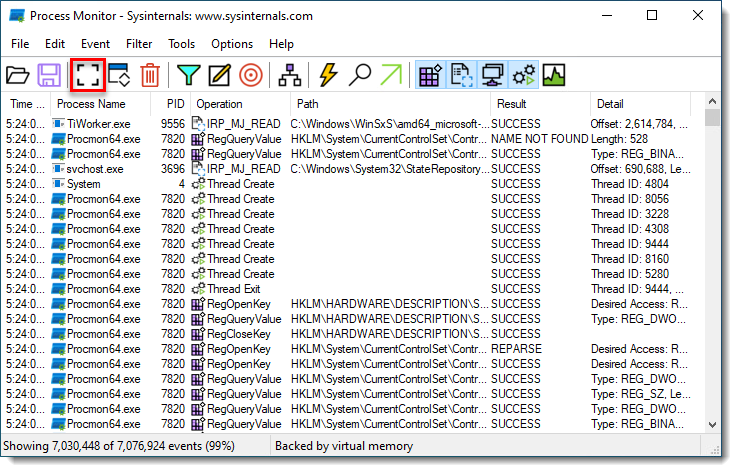
figur 2-1
Klik på billedet for at se det større i et nyt vindue -
Klik på bin-ikonet for at rydde listen over aktuelle logfiler.
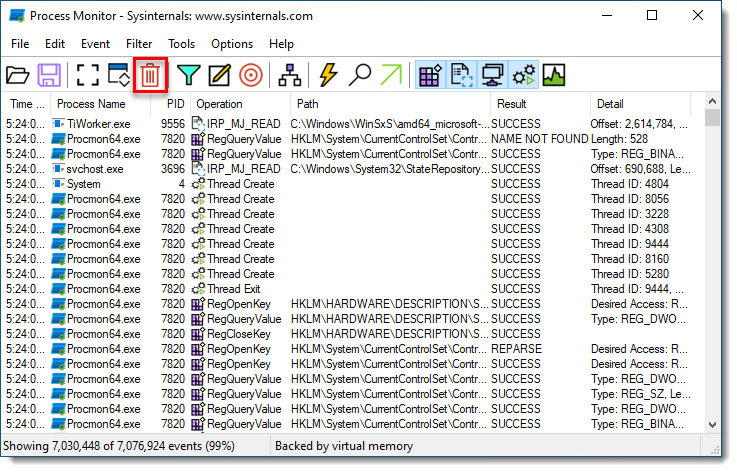
Figur 2-2
Klik på billedet for at se det større i et nyt vindue -
Klik på ikonet capture
for at begynde at optage nye logfiler og derefter genskabe dit problem. Når du har genskabt dit problem, skal du klikke på capture-ikonet igen for at stoppe optagelsen af logfiler. -
Klik på ikonet Gem for at gemme dine nye logfiler. I pop op-vinduet skal du vælge Alle hændelser → Native Procesess Monitor Format (.PML) og klikke på OK.
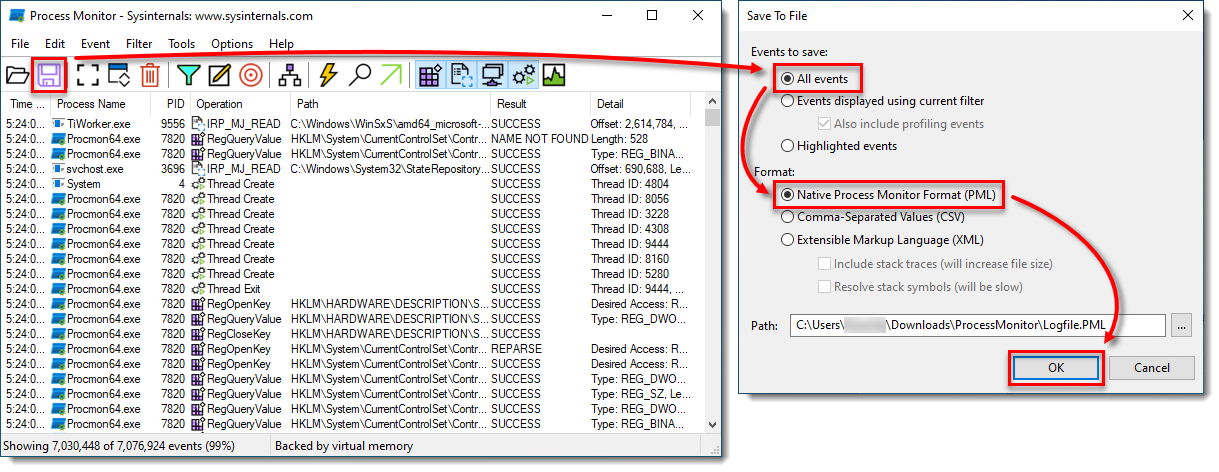
Figur 2-3
Klik på billedet for at se det større i et nyt vindue -
Naviger til den ProcessMonitor-mappe, hvor du gemte filerne, du skal muligvis make hidden files visible for at se denne mappe.
-
Vælg logfilerne, højreklik på dem, og vælg derefter Send til → Komprimeret (zippet) mappe i genvejsmenuen for at oprette en .zip-fil.
-
Hvis du ikke allerede har gjort det, skal du åbne en sag hos ESET Technical Support, før du sender din .zip-fil.
-
Vedhæft .zip-filen til et e-mail-svar til ESET Technical Support. En repræsentant for teknisk support vil undersøge loggen og svare så hurtigt som muligt med den anbefalede handling baseret på deres resultater. Hvis du ikke kan vedhæfte en zippet logfil, skal du ændre filtypen til . file (f.eks. SysInspector.file).
Saml boot-logfiler
-
Klik på Indstillinger → Aktivér opstartslogning.
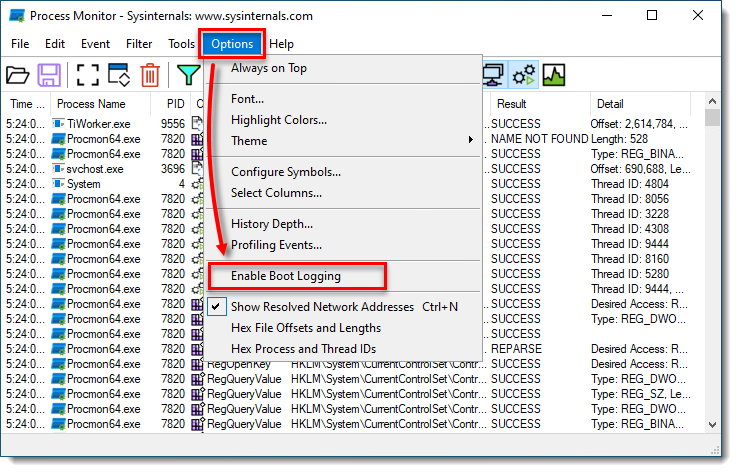
Figur 3-1
Klik på billedet for at se det større i et nyt vindue -
Marker afkrydsningsfeltet ved siden af Generate profiling events for at aktivere det, indstil frekvensen til Every second, og klik derefter på OK.
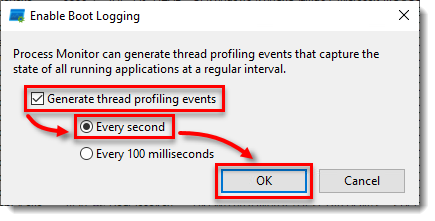
Figur 3-2
Klik på billedet for at se det større i et nyt vindue -
Genstart computeren, genskab problemet, og kør derefter Process Monitor. Klik på Ja, når du bliver bedt om at gemme opstartsloggen.
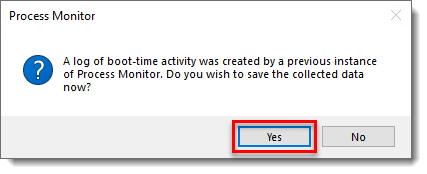
Figur 3-3
Klik på billedet for at se det større i et nyt vindue -
Gem opstartsloggen som en Procmon Log (.PML) -fil, og notér, hvor den er gemt.
-
Naviger til den mappe, hvor du har gemt .PML-filen, det kan være nødvendigt at make hidden files visible for at se denne mappe.
-
Vælg logfilerne, højreklik på dem, og vælg derefter Send til → Komprimeret (zippet) mappe i genvejsmenuen for at oprette en .zip-fil.
-
Hvis du ikke allerede har gjort det, skal du åbne en sag hos ESET Technical Support, før du sender din .zip-fil.
-
Vedhæft .zip-filen til et e-mail-svar til ESET Technical Support. En repræsentant for teknisk support vil undersøge loggen og svare så hurtigt som muligt med den anbefalede handling baseret på deres resultater. Hvis du ikke kan vedhæfte en zippet logfil, skal du ændre filtypen til . file (f.eks. SysInspector.file).


