Издание
- След като се свържете с техническата поддръжка на ESET, може да бъдете помолени да пресъздадете проблема си и да ни предоставите регистрационните файлове на Process Monitor.
- Изтеглете и инсталирайте Process Monitor
- Съберете регистрационните файлове на процесите
- Съберете журнални файлове за зареждане
Решение
Изтеглете и инсталирайте Process Monitor
-
Изтеглете Process Monitor от Microsoft Technet и го запазете на работния си плот.
-
Изтеглете ProcessMonitor.zip, щракнете два пъти върху Procmon.exe и след това щракнете върху Yes (Да) при подкана. Щракнете върху Съгласен, ако сте съгласни с условията в Лицензионното споразумение с краен потребител.
-
В главния прозорец щракнете върху Filter (Филтриране) → Enable Advanced Output (Разрешаване на разширено извеждане).
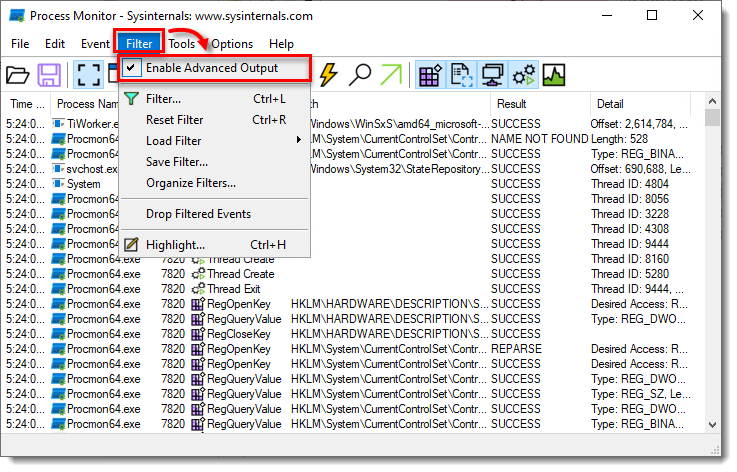
Фигура 1-1
Щракнете върху изображението, за да го видите по-голямо в нов прозорец -
Вижте съответните инструкции по-долу, за да съберете специфичните логове, поискани от техническата поддръжка:
Събиране на процесни журнални файлове
-
Процесният монитор започва да записва дневници веднага след като го отворите. Щракнете върху иконата за улавяне
 , за да спрете записването на дневници.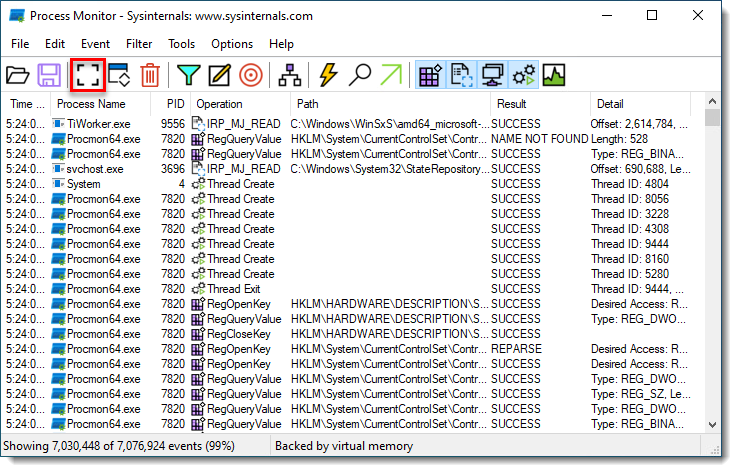
фигура 2-1
Щракнете върху изображението, за да го видите по-голямо в нов прозорец -
Щракнете върху иконата за кошче, за да изчистите списъка с текущите журнални файлове.
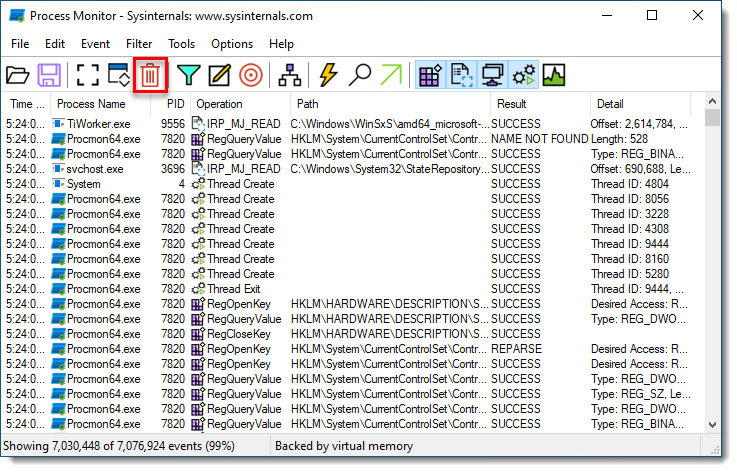
Фигура 2-2
Щракнете върху изображението, за да го видите по-голямо в нов прозорец -
Щракнете върху иконата за улавяне
, за да започнете да улавяте нови журнални файлове и след това да възпроизведете проблема си. След като възпроизведете проблема си, щракнете отново върху иконата за улавяне, за да спрете записването на журнални файлове. -
Щракнете върху иконата за запазване, за да запазите новите файлове с дневници. В изскачащия прозорец изберете опцията All events (Всички събития) → Native Procesess Monitor Format (.PML ) и щракнете върху OK.
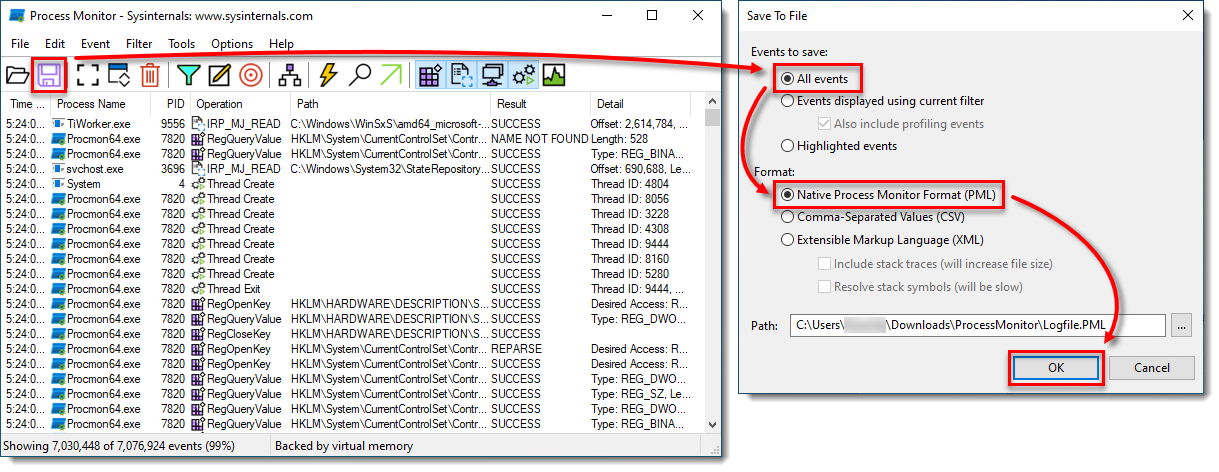
Фигура 2-3
Щракнете върху изображението, за да го видите по-голямо в нов прозорец -
Навигирайте до папката ProcessMonitor, в която сте запазили файловете, може да се наложи да make hidden files visible (направите скритите файлове видими), за да видите тази папка.
-
Изберете журналните файлове, щракнете с десния бутон на мишката върху тях и след това изберете Send to → Compressed (zipped) folder ( Изпращане в → Компресирана (zip) папка ) от контекстното меню, за да създадете .zip файл.
-
Ако все още не сте го направили, отворете случай с Техническа поддръжка на ESET, преди да изпратите .zip файла.
-
Приложете .zip файла към отговора на електронната поща до ESET Техническа поддръжка. Представител на Техническата поддръжка ще разгледа дневника и ще отговори възможно най-скоро с препоръчаното действие въз основа на своите констатации. Ако не можете да прикачите zip файл на дневника, променете разширението на файла на .file (например SysInspector.file).
Събиране на журнални файлове за зареждане
-
Щракнете върху Options (Опции) → Enable Boot Logging (Разрешаване на воденето на журнал при зареждане).
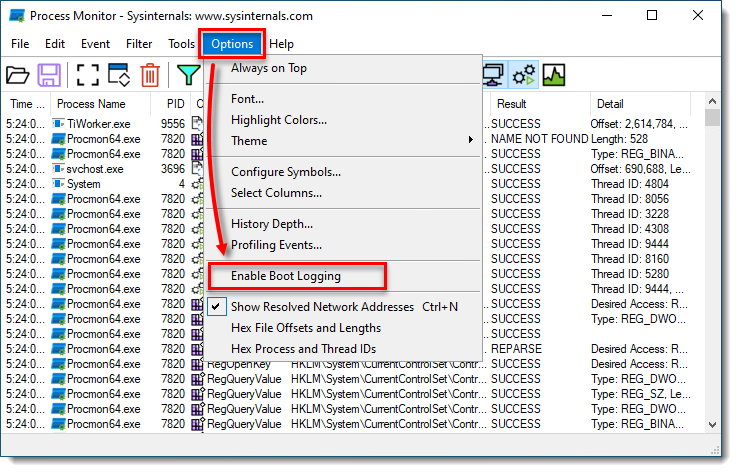
Фигура 3-1
Щракнете върху изображението, за да го видите по-голямо в нов прозорец -
Поставете отметка в квадратчето до Генериране на събития за профилиране, за да го активирате, задайте честотата на Всяка секунда и след това щракнете върху OK.
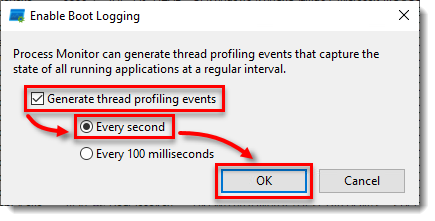
Фигура 3-2
Щракнете върху изображението, за да го видите по-голямо в нов прозорец -
Рестартирайте компютъра си, възпроизведете проблема и след това стартирайте Process Monitor. Щракнете върху Yes (Да) при подкана за запазване на дневника за зареждане.
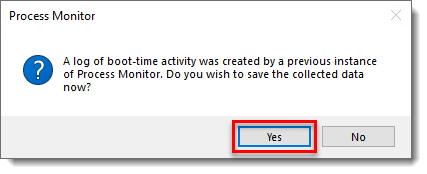
Фигура 3-3
Щракнете върху изображението, за да го видите по-голямо в нов прозорец -
Запазете дневника за зареждане като файл Procmon Log (.PML ) и отбележете къде е запазен.
-
Навигирайте до папката, в която сте запазили .PML файла, може да се наложи да make hidden files visible (направите скритите файлове видими), за да видите тази папка.
-
Изберете журналните файлове, щракнете с десния бутон на мишката върху тях и след това изберете Send to → Compressed (zipped) folder ( Изпращане в → Компресирана (zip) папка ) от контекстното меню, за да създадете .zip файл.
-
Ако все още не сте го направили, отворете случай с Техническа поддръжка на ESET, преди да изпратите .zip файла.
-
Приложете .zip файла към отговора на електронната поща до ESET Техническа поддръжка. Представител на Техническата поддръжка ще разгледа дневника и ще отговори възможно най-скоро с препоръчаното действие въз основа на своите констатации. Ако не можете да прикачите zip файл на дневника, променете разширението на файла на .file (например SysInspector.file).


