Problem
- Når du har kontaktet ESET Technical Support, kan du bli bedt om å gjenskape problemet og gi oss loggfilene fra Process Monitor.
- Last ned og installer Process Monitor
- Samle inn prosessloggfiler
- Samle inn oppstartsloggfiler
Løsning
Last ned og installer Process Monitor
-
Last ned Process Monitor fra Microsoft Technet, og lagre den på skrivebordet.
-
Pakk ut ProcessMonitor.zip, dobbeltklikk på Procmon.exe og klikk deretter på Ja når du blir bedt om det. Klikk på Enig hvis du godtar vilkårene i lisensavtalen for sluttbrukere.
-
I hovedvinduet klikker du på Filter → Aktiver avansert utdata.
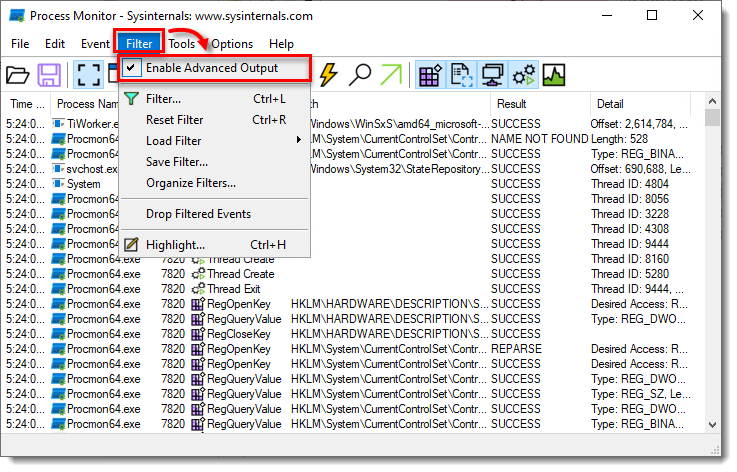
Figur 1-1
Klikk på bildet for å vise det i større format i nytt vindu -
Se de aktuelle instruksjonene nedenfor for å samle inn de spesifikke loggene som teknisk support ber om:
Samle inn prosessloggfiler
-
Process Monitor begynner å registrere logger så snart du åpner den. Klikk på ikonet for innsamling
 for å stoppe loggregistreringen.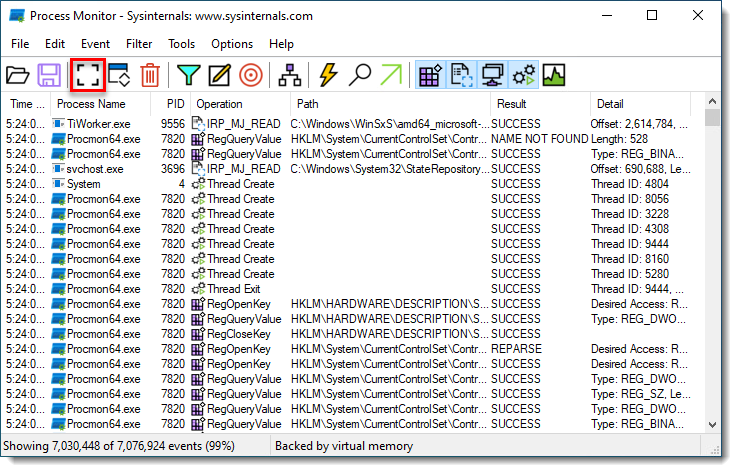
figur 2-1
Klikk på bildet for å vise det i større format i et nytt vindu -
Klikk på søppelbøtteikonet for å tømme listen over gjeldende loggfiler.
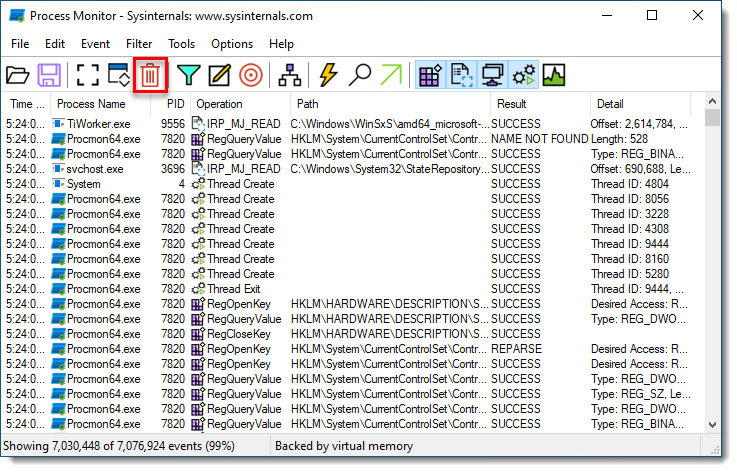
Figur 2-2
Klikk på bildet for å vise det i større format i nytt vindu -
Klikk på ikonet Capture
for å begynne å registrere nye loggfiler og deretter reprodusere problemet. Etter at du har reprodusert problemet, klikker du på opptaksikonet igjen for å stoppe loggregistreringen. -
Klikk på lagringsikonet for å lagre de nye loggfilene. I popup-vinduet velger du Alle hendelser → Native Procesess Monitor Format (.PML) og klikker på OK.
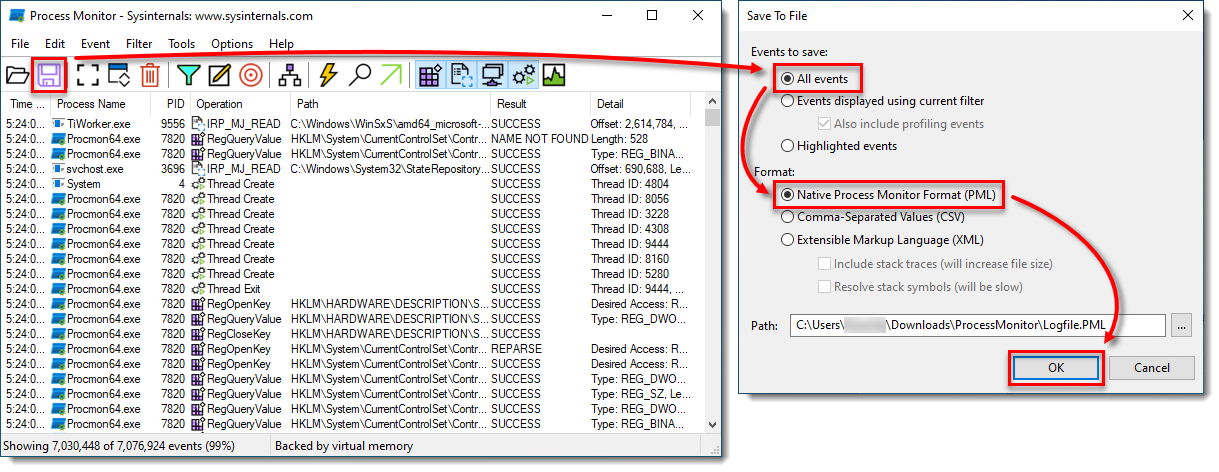
Figur 2-3
Klikk på bildet for å vise det i større format i et nytt vindu -
Naviger til ProcessMonitor-mappen der du lagret filene, det kan hende du må make hidden files visible for å se denne mappen.
-
Velg loggfilene, høyreklikk på dem, og velg Send til → Komprimert (zippet) mappe fra kontekstmenyen for å opprette en .zip-fil.
-
Hvis du ikke allerede har gjort det, må du åpne en sak med ESET Technical Support før du sender inn .zip-filen.
-
Legg ved .zip-filen i et e-postsvar til ESET Technical Support. En representant for teknisk støtte vil undersøke loggen og svare så snart som mulig med anbefalte tiltak basert på funnene deres. Hvis du ikke kan legge ved en zippet loggfil, endrer du filtypen til . file (for eksempel SysInspector.file).
Samle inn oppstartsloggfiler
-
Klikk på Alternativer → Aktiver oppstartslogging.
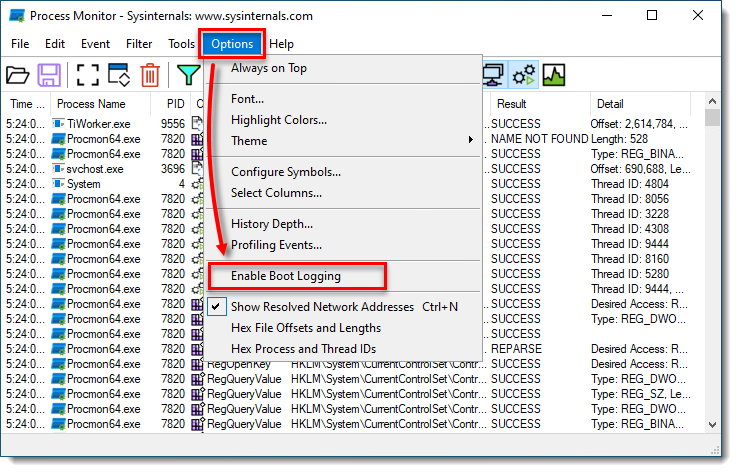
Figur 3-1
Klikk på bildet for å vise det i større format i et nytt vindu -
Merk av i avmerkingsboksen ved siden av Generer profileringshendelser for å aktivere det, sett frekvensen til Hvert sekund og klikk deretter på OK.
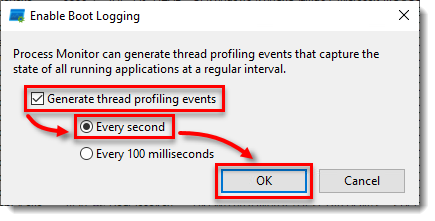
Figur 3-2
Klikk på bildet for å vise det i større format i nytt vindu -
Start datamaskinen på nytt, reproduser problemet og kjør deretter Process Monitor. Klikk Ja når du blir bedt om å lagre oppstartsloggen.
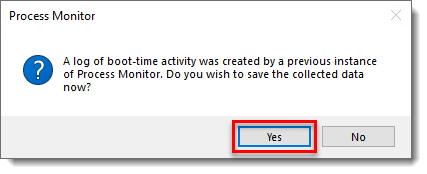
Figur 3-3
Klikk på bildet for å vise det i større format i nytt vindu -
Lagre oppstartsloggen som en Procmon Log (.PML) -fil, og noter hvor den er lagret.
-
Naviger til mappen der du lagret .PML-filen, det kan hende du må make hidden files visible for å se denne mappen.
-
Velg loggfilene, høyreklikk på dem, og velg Send til → Komprimert (zippet) mappe fra kontekstmenyen for å opprette en .zip-fil.
-
Hvis du ikke allerede har gjort det, må du åpne en sak med ESET Technical Support før du sender inn .zip-filen.
-
Legg ved .zip-filen i et e-postsvar til ESET Technical Support. En representant for teknisk støtte vil undersøke loggen og svare så snart som mulig med anbefalte tiltak basert på deres funn. Hvis du ikke kan legge ved en zippet loggfil, endrer du filtypen til . file (for eksempel SysInspector.file).


