Problema
- Susisiekus su ESET Techninės pagalbos tarnyba, jūsų gali būti paprašyta atkurti problemą ir pateikti mums Process Monitor žurnalo failus.
- Atsisiųskite ir įdiekite Process Monitor
- Surinkite procesų žurnalo failus
- Surinkite įkrovos žurnalo failus
Sprendimas
Atsisiųskite ir įdiekite Process Monitor
-
Atsisiųskite Process Monitor iš Microsoft Technet ir išsaugokite jį darbalaukyje.
-
Išskleiskite ProcessMonitor.zip, dukart spustelėkite Procmon.exe ir raginime paspauskite Yes. Spustelėkite Sutinku, jei sutinkate su Galutinio naudotojo licencijos sutarties sąlygomis.
-
Pagrindiniame lange spustelėkite Filtruoti → Įjungti išplėstinį išvedimą.
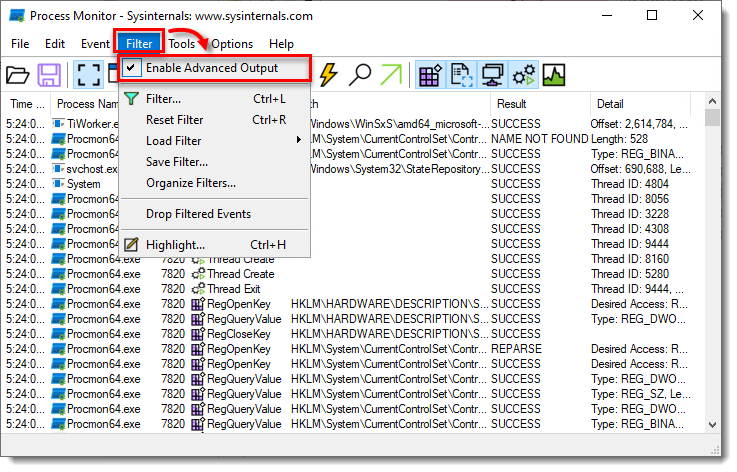
1-1 pav.
Spustelėkite paveikslėlį, jei norite matyti didesnį naujame lange -
Norėdami surinkti konkrečius Techninės pagalbos tarnybos prašomus žurnalus, žiūrėkite atitinkamas toliau pateiktas instrukcijas:
Surinkti procesų žurnalų failus
-
Procesų stebėtojas pradeda įrašinėti žurnalus, kai tik jį atidarote. Norėdami sustabdyti žurnalų įrašymą, spustelėkite gaudymo piktogramą
 .
.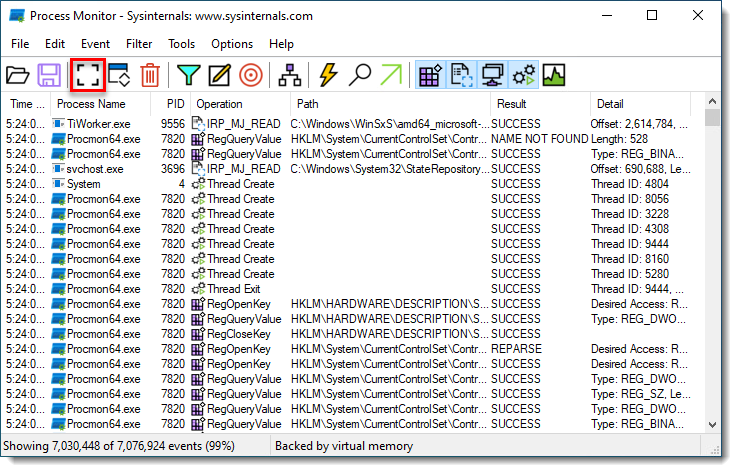
2-1 pav. 2-1
Spustelėkite paveikslėlį, jei norite peržiūrėti didesnį naujame lange -
Spustelėkite šiukšliadėžės piktogramą, kad išvalytumėte esamų žurnalo failų sąrašą.
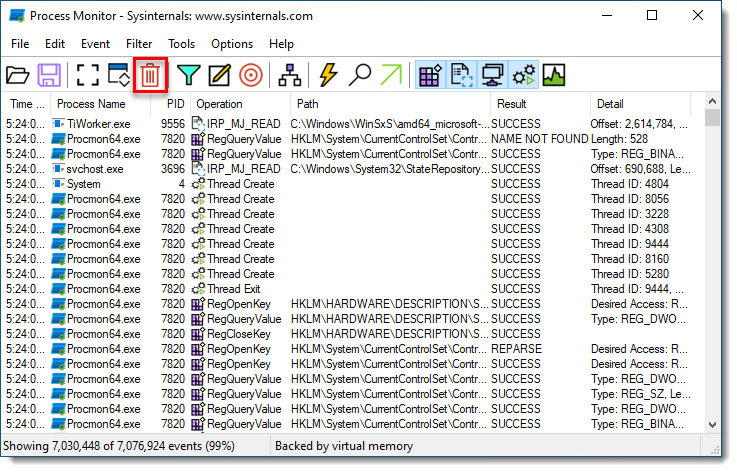
2-2 paveikslėlis
Spustelėkite paveikslėlį, jei norite peržiūrėti didesnį naujame lange -
Spustelėkite piktogramą capture
, kad pradėtumėte fiksuoti naujus žurnalo failus, o tada atkurkite savo problemą. Po to, kai atkursite problemą, dar kartą spustelėkite gaudymo piktogramą, kad nustotumėte įrašinėti žurnalus. -
Spustelėkite piktogramą įrašyti, kad išsaugotumėte naujus žurnalo failus. Iššokančiame lange pasirinkite All events (visi įvykiai) → Native Procesess Monitor Format (.PML) (vietinis procesų stebėjimo formatas ) parinktį ir spustelėkite OK.
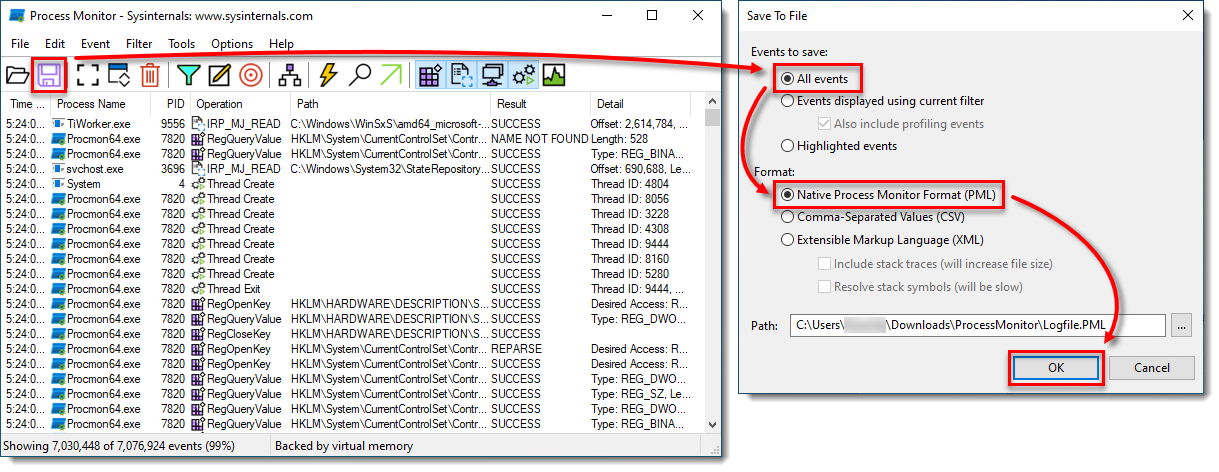
2-3 pav.
Spustelėkite paveikslėlį, jei norite peržiūrėti didesnį naujame lange -
Pereikite į " ProcessMonitor" aplanką, kuriame išsaugojote failus, gali tekti make hidden files visible matyti šį aplanką.
-
Pasirinkite žurnalo failus, spustelėkite juos dešiniuoju pelės klavišu ir kontekstiniame meniu pasirinkite Siųsti į → Suspaustas (zip) aplankas, kad sukurtumėte .zip failą.
-
Jei to dar nepadarėte, prieš siųsdami .zip failą, atidarykite bylą su ESET Techninės pagalbos tarnyba.
-
.zip failą pridėkite prie atsakymo į el. laišką, siunčiamą ESET Techninės pagalbos tarnybai. Techninės pagalbos atstovas išnagrinės žurnalą ir kuo greičiau pateiks atsakymą, kuriame nurodys rekomenduojamus veiksmus, remdamasis savo išvadomis. Jei negalite pridėti užpakuoto žurnalo failo, pakeiskite failo plėtinį į .file (pavyzdžiui, SysInspector.file).
Rinkti įkrovos žurnalo failus
-
Spustelėkite Options → Enable Boot Logging( parinktys).
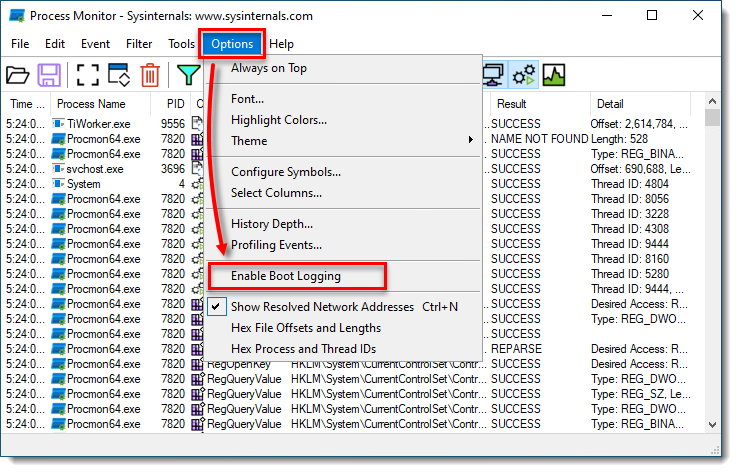
3-1 pav.
Spustelėkite paveikslėlį, jei norite peržiūrėti didesnį naujame lange -
Pažymėkite žymimąjį langelį šalia Generate profiling events (generuoti profiliavimo įvykius), kad jį įjungtumėte, nustatykite dažnumą į Every second (kas sekundę) ir spustelėkite OK.
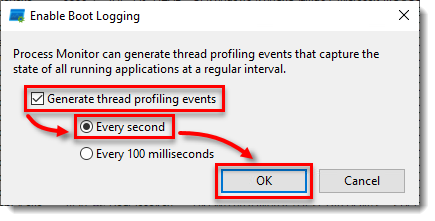
3-2 paveikslėlis
Spustelėkite paveikslėlį, jei norite peržiūrėti didesnį naujame lange -
Iš naujo paleiskite kompiuterį, atkurkite problemą ir paleiskite Process Monitor. Raginime išsaugoti įkrovos žurnalą spustelėkite Yes (taip).
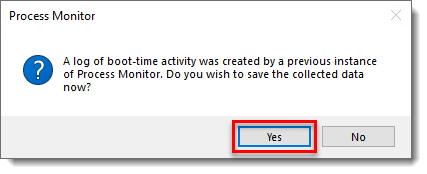
3-3 pav.
Spustelėkite paveikslėlį, jei norite peržiūrėti didesnį naujame lange -
Išsaugokite įkrovos žurnalą kaip Procmon Log (.PML ) failą ir pasižymėkite, kur jis išsaugotas.
-
Pereikite į aplanką, kuriame išsaugojote .PML failą, gali tekti make hidden files visible matyti šį aplanką.
-
Pasirinkite žurnalo failus, spustelėkite juos dešiniuoju pelės klavišu ir kontekstiniame meniu pasirinkite Siųsti į → Suspaustas (zip) aplankas, kad sukurtumėte .zip failą.
-
Jei to dar nepadarėte, prieš siųsdami .zip failą, atidarykite bylą su ESET Techninės pagalbos tarnyba.
-
.zip failą pridėkite prie atsakymo į el. laišką, siunčiamą ESET Techninės pagalbos tarnybai. Techninės pagalbos atstovas išnagrinės žurnalą ir kuo greičiau pateiks atsakymą, kuriame nurodys rekomenduojamus veiksmus, remdamasis savo išvadomis. Jei negalite pridėti užpakuoto žurnalo failo, pakeiskite failo plėtinį į .file (pavyzdžiui, SysInspector.file).


