Τεύχος
- Αφού επικοινωνήσετε με την Τεχνική Υποστήριξη της ESET, μπορεί να σας ζητηθεί να αναδημιουργήσετε το πρόβλημά σας και να μας παράσχετε τα αρχεία καταγραφής της Εποπτείας διεργασιών.
- Κατεβάστε και εγκαταστήστε το Process Monitor
- Συγκεντρώστε αρχεία καταγραφής διεργασιών
- Συλλογή αρχείων καταγραφής εκκίνησης
Λύση
Κατεβάστε και εγκαταστήστε το Process Monitor
-
Πραγματοποιήστε λήψη του Process Monitor από το Microsoft Technet και αποθηκεύστε το στην επιφάνεια εργασίας σας.
-
Εξαγάγετε το αρχείο ProcessMonitor.zip, κάντε διπλό κλικ στο Procmon.exe και, στη συνέχεια, κάντε κλικ στο Yes (Ναι ) στην προτροπή. Κάντε κλικ στο κουμπί Συμφωνώ αν συμφωνείτε με τους όρους της Συμφωνίας άδειας χρήσης τελικού χρήστη.
-
Στο κύριο παράθυρο, κάντε κλικ στην επιλογή Φίλτρο → Ενεργοποίηση εξόδου για προχωρημένους.
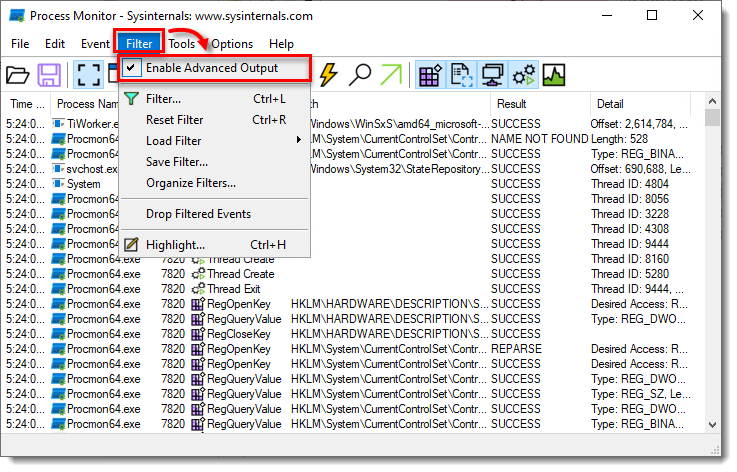
Εικόνα 1-1
Κάντε κλικ στην εικόνα για μεγέθυνση σε νέο παράθυρο -
Ανατρέξτε στις κατάλληλες οδηγίες παρακάτω για να συγκεντρώσετε τα συγκεκριμένα αρχεία καταγραφής που ζητούνται από την Τεχνική Υποστήριξη:
Συγκέντρωση αρχείων καταγραφής διεργασιών
-
Το Process Monitor αρχίζει να καταγράφει αρχεία καταγραφής αμέσως μόλις το ανοίξετε. Κάντε κλικ στο εικονίδιο καταγραφής
 για να σταματήσετε την καταγραφή των αρχείων καταγραφής.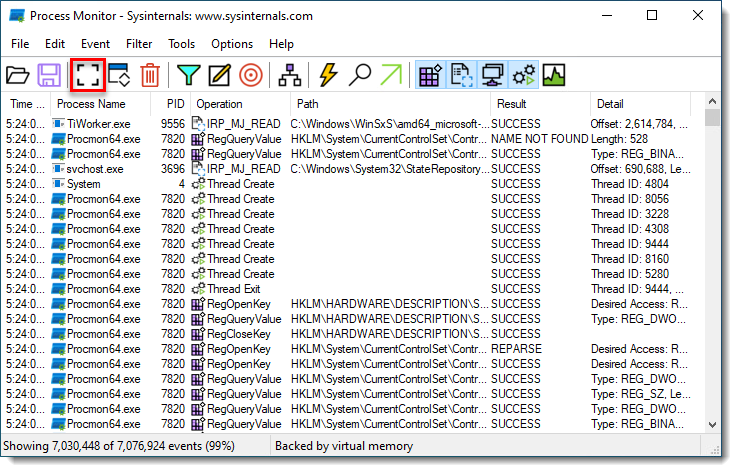
εικόνα 2-1
Κάντε κλικ στην εικόνα για να τη δείτε μεγαλύτερη σε νέο παράθυρο -
Κάντε κλικ στο εικονίδιο του κάδου απορριμμάτων για να διαγράψετε τη λίστα με τα τρέχοντα αρχεία καταγραφής.
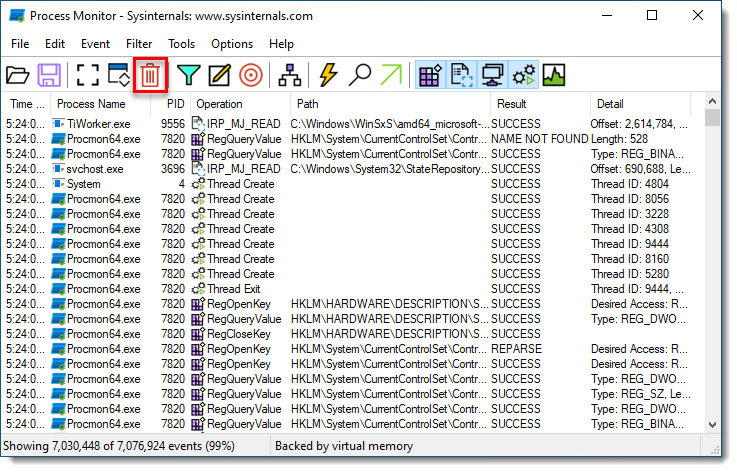
Εικόνα 2-2
Κάντε κλικ στην εικόνα για να τη δείτε σε μεγαλύτερο μέγεθος σε νέο παράθυρο -
Κάντε κλικ στο εικονίδιο capture
για να ξεκινήσετε την καταγραφή νέων αρχείων καταγραφής και στη συνέχεια να αναπαράγετε το πρόβλημά σας. Αφού αναπαραγάγετε το πρόβλημά σας, κάντε ξανά κλικ στο εικονίδιο σύλληψης για να σταματήσετε την καταγραφή των αρχείων καταγραφής. -
Κάντε κλικ στο εικονίδιο save για να αποθηκεύσετε τα νέα αρχεία καταγραφής. Στο αναδυόμενο παράθυρο, επιλέξτε την επιλογή All events → Native Procesess Monitor Format (.PML) και κάντε κλικ στο OK.
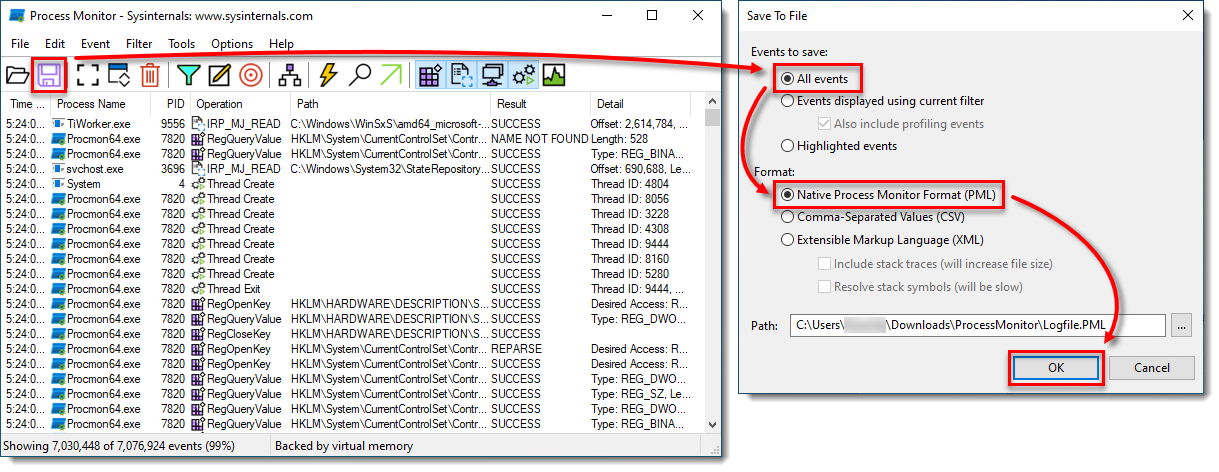
Εικόνα 2-3
Κάντε κλικ στην εικόνα για να τη δείτε μεγαλύτερη σε νέο παράθυρο -
Πλοηγηθείτε στο φάκελο ProcessMonitor όπου αποθηκεύσατε τα αρχεία, ίσως χρειαστεί να make hidden files visible για να δείτε αυτόν το φάκελο.
-
Επιλέξτε τα αρχεία καταγραφής, κάντε δεξί κλικ σε αυτά και στη συνέχεια επιλέξτε Αποστολή σε → Συμπιεσμένο φάκελο (zipped) από το μενού περιβάλλοντος για να δημιουργήσετε ένα αρχείο .zip.
-
Εάν δεν το έχετε ήδη κάνει, ανοίξτε μια υπόθεση με την Τεχνική Υποστήριξη της ESET πριν στείλετε το αρχείο .zip.
-
Επισυνάψτε το αρχείο .zip σε μια απάντηση ηλεκτρονικού ταχυδρομείου προς την Τεχνική Υποστήριξη της ESET. Ένας εκπρόσωπος της Τεχνικής Υποστήριξης θα εξετάσει το αρχείο καταγραφής και θα απαντήσει το συντομότερο δυνατό με τη συνιστώμενη ενέργεια βάσει των ευρημάτων του. Εάν δεν μπορείτε να επισυνάψετε ένα αρχείο καταγραφής zip, αλλάξτε την επέκταση αρχείου σε .file (για παράδειγμα, SysInspector.file).
Συγκέντρωση αρχείων καταγραφής εκκίνησης
-
Κάντε κλικ στην επιλογή Επιλογές → Ενεργοποίηση της καταγραφής εκκίνησης.
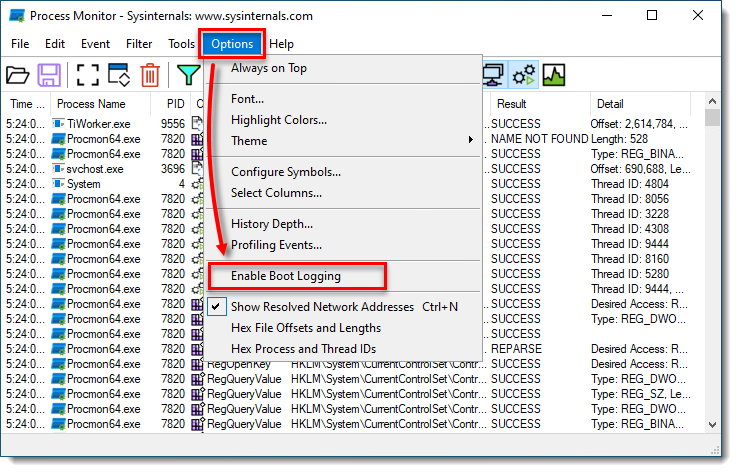
Εικόνα 3-1
Κάντε κλικ στην εικόνα για να τη δείτε σε μεγαλύτερο μέγεθος σε νέο παράθυρο -
Ενεργοποιήστε το πλαίσιο ελέγχου δίπλα στην επιλογή Generate profiling events (Δημιουργία συμβάντων σκιαγράφησης προφίλ ) για να την ενεργοποιήσετε, ορίστε τη συχνότητα σε Every second (Κάθε δευτερόλεπτο ) και κάντε κλικ στο OK.
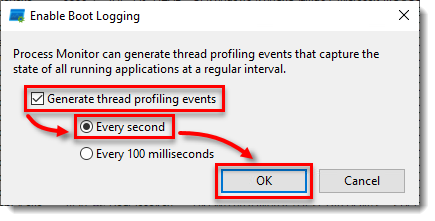
Εικόνα 3-2
Κάντε κλικ στην εικόνα για να τη δείτε σε μεγαλύτερο μέγεθος σε νέο παράθυρο -
Κάντε επανεκκίνηση του υπολογιστή σας, αναπαράγετε το πρόβλημά σας και, στη συνέχεια, εκτελέστε το Process Monitor. Κάντε κλικ στο Yes στην προτροπή για να αποθηκεύσετε το αρχείο καταγραφής εκκίνησης.
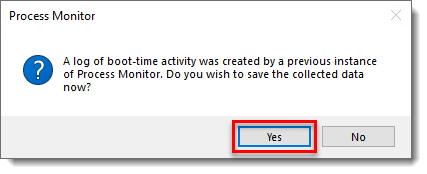
Εικόνα 3-3
Κάντε κλικ στην εικόνα για να τη δείτε σε μεγαλύτερο μέγεθος σε νέο παράθυρο -
Αποθηκεύστε το αρχείο καταγραφής εκκίνησης ως αρχείο Procmon Log (.PML) και σημειώστε πού έχει αποθηκευτεί.
-
Πλοηγηθείτε στο φάκελο όπου αποθηκεύσατε το αρχείο .PML, ίσως χρειαστεί να make hidden files visible για να δείτε αυτόν το φάκελο.
-
Επιλέξτε τα αρχεία καταγραφής, κάντε δεξί κλικ σε αυτά και, στη συνέχεια, επιλέξτε Αποστολή σε → Συμπιεσμένο φάκελο (zipped) από το μενού περιβάλλοντος για να δημιουργήσετε ένα αρχείο .zip.
-
Εάν δεν το έχετε ήδη κάνει, ανοίξτε μια υπόθεση με την Τεχνική Υποστήριξη της ESET πριν στείλετε το αρχείο .zip.
-
Επισυνάψτε το αρχείο .zip σε μια απάντηση ηλεκτρονικού ταχυδρομείου προς την Τεχνική Υποστήριξη της ESET. Ένας εκπρόσωπος της Τεχνικής Υποστήριξης θα εξετάσει το αρχείο καταγραφής και θα απαντήσει το συντομότερο δυνατό με τη συνιστώμενη ενέργεια βάσει των ευρημάτων του. Εάν δεν μπορείτε να επισυνάψετε ένα αρχείο καταγραφής zip, αλλάξτε την επέκταση αρχείου σε .file (για παράδειγμα, SysInspector.file).


